Es kann sein, dass das Modell der Geräte/des Zubehörs von den Abbildungen abweicht. Wenn Sie dieses Produkt im Rahmen eines Umtauschs oder einer Installation durch einen Techniker erhalten haben, verfügen Sie bereits über die Internet Box+ oder das für deren Betrieb erforderliche Zubehör.
Wenn Sie eine Internet Box+ austauschen,
Achten Sie darauf, stets die von Proximus mitgelieferten Kabel
zu verwenden.
Ihre Wi-Fi-Zugangsdaten bleiben unverändert.
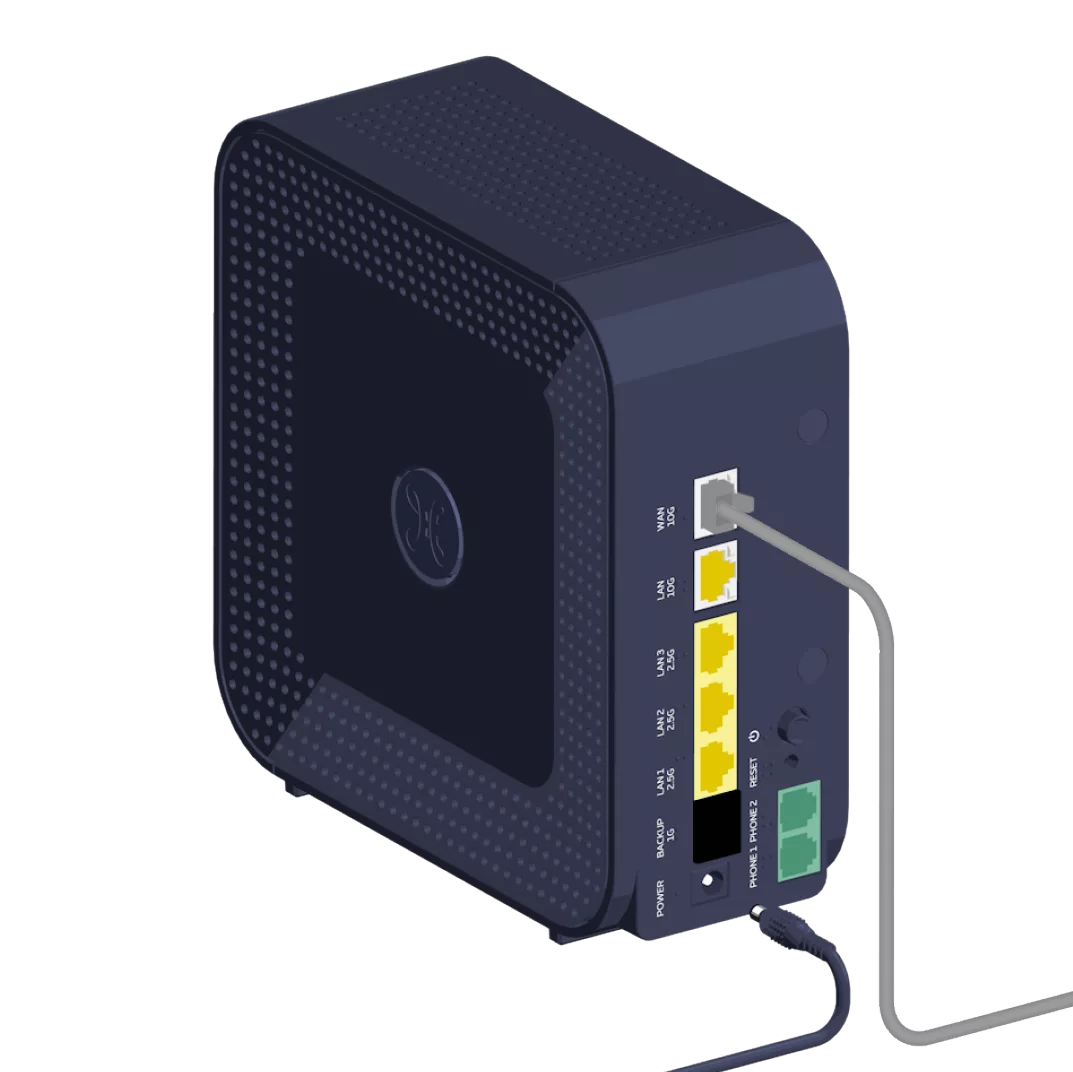
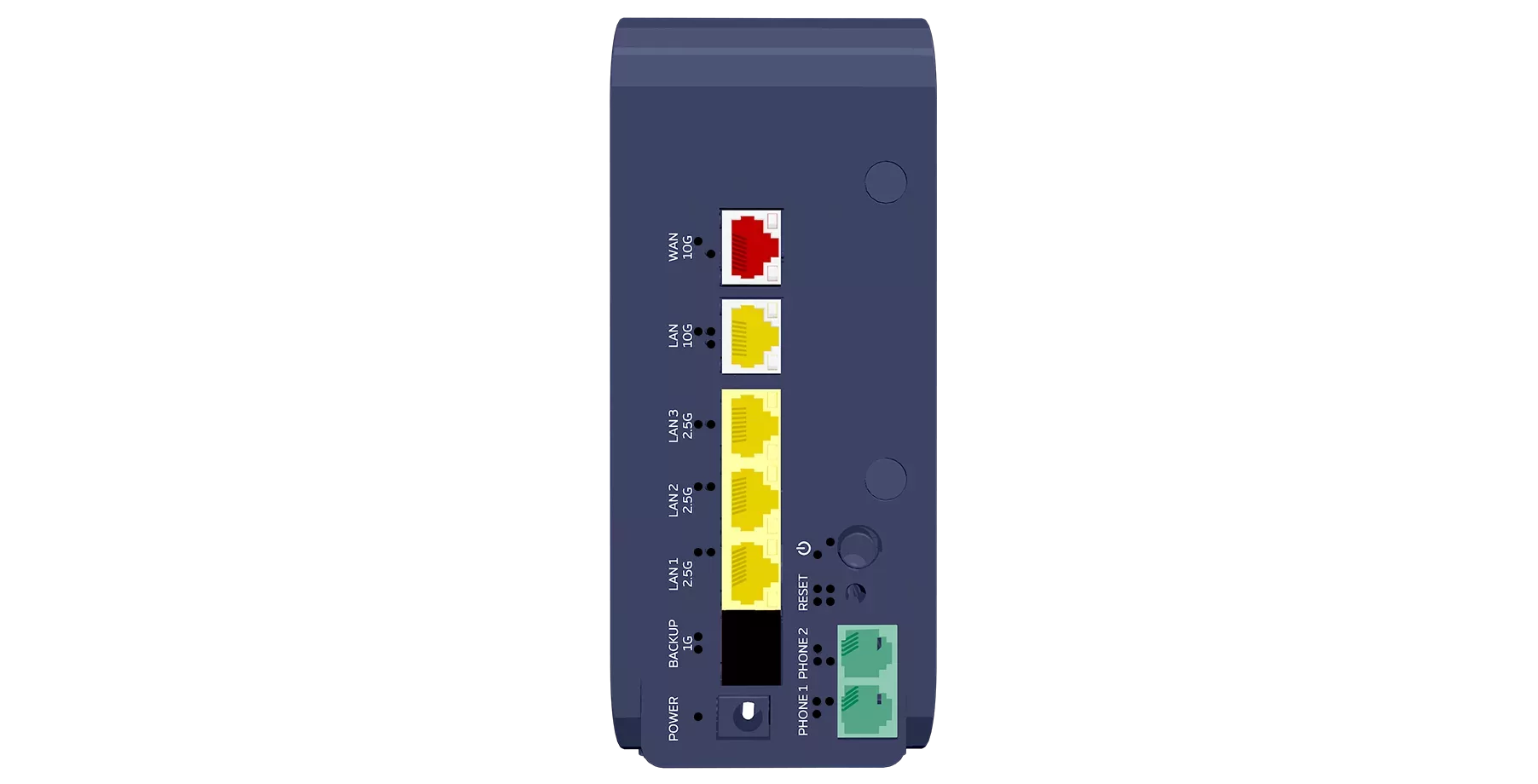
Diese Anleitung soll Ihnen Hilfe bieten. Halten Sie das Gerät senkrecht. Hier finden Sie eine Beschreibung der Rückseite.
Links, von unten nach oben
Der erste Anschluss dient zum Anschließen des Netzkabels.
Der zweite rote BACKUP-1G-Anschluss dient zum Anschließen eines Ethernet-Kabels.
Der dritte gelbe 1-2,5G-LAN-Port dient zum Anschließen eines Ethernet-Kabels.
Der vierte gelbe 2,5G-LAN-Port dient zum Anschließen eines Ethernet-Kabels.
Der 5. LAN-Anschluss 3 (2,5 G, gelb) dient zum Anschließen eines Ethernet-Kabels.
Der 6. gelbe 10G-LAN-Port „4 BRIDGE“ dient zum Anschließen eines Ethernet-Kabels.
Der 7. rote 10G-WAN-Anschluss dient zum Anschließen eines Ethernet-Kabels.
Rechts, von unten nach oben
Der erste grüne PHONE-1-Anschluss dient zum Anschließen eines Kabels.
Der zweite grüne PHONE-2-Anschluss dient zum Anschließen eines Kabels.
Die Öffnung an dritter Stelle dient zum Zurücksetzen des Geräts.
Die Taste an vierter Stelle dient zum Einschalten und Ausschalten des Geräts.
Schritt 2
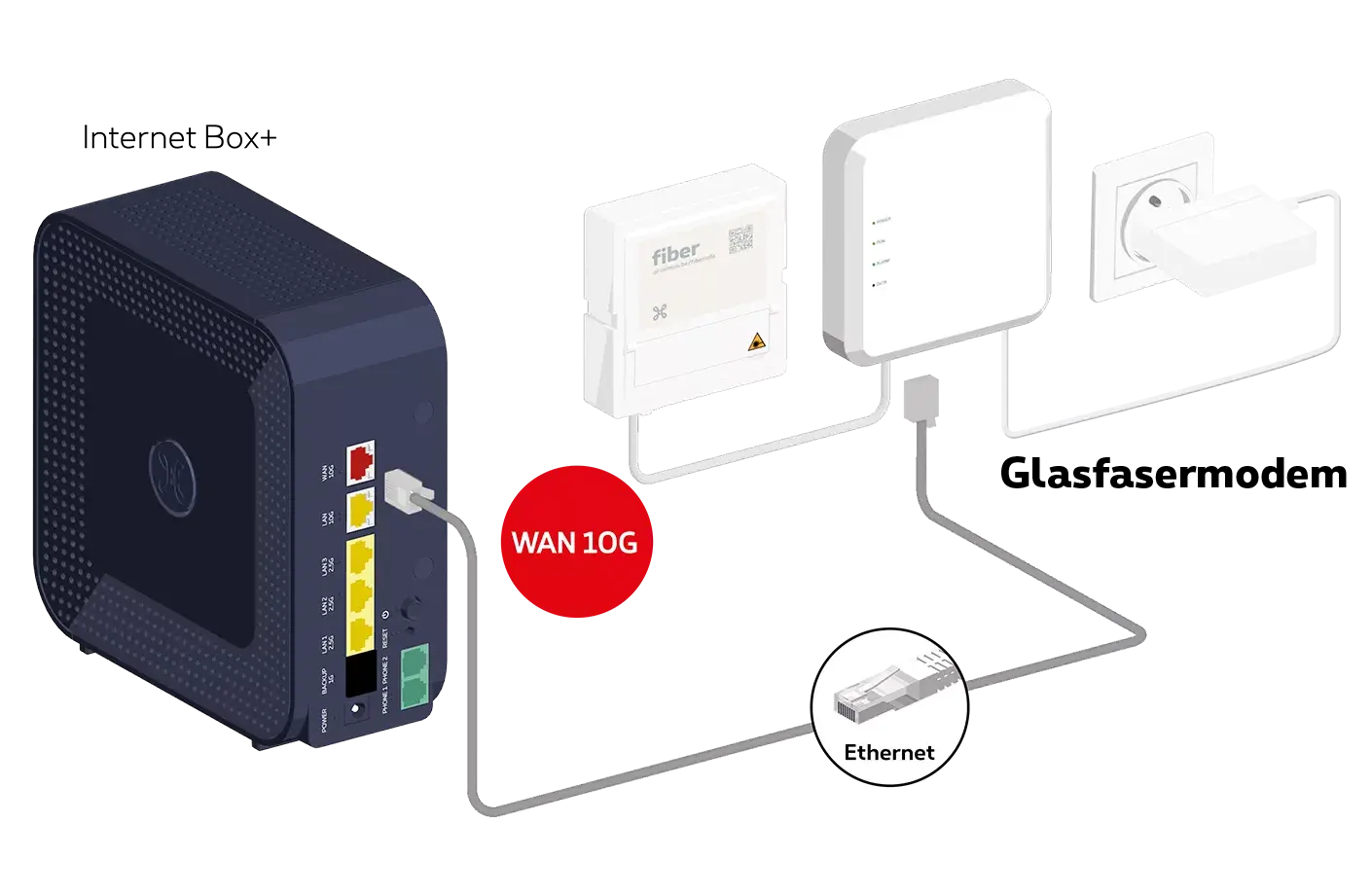
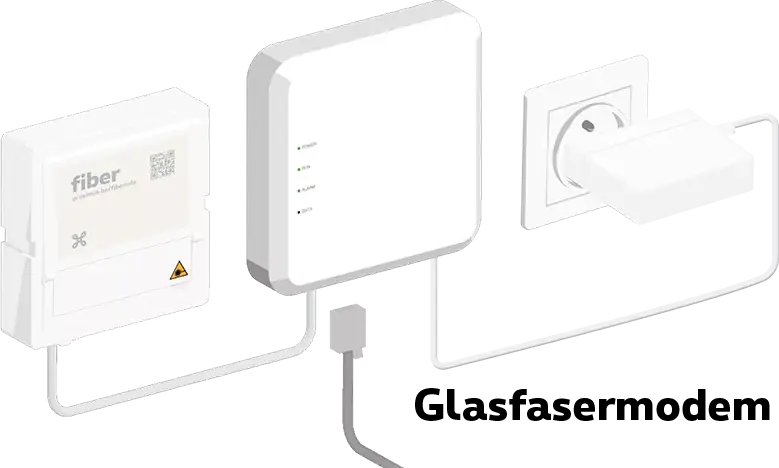
Die Internet Box+ an das Glasfasermodem anschließen
Verwenden Sie vorzugsweise das graue Ethernet-Kabel, das mit dem Glasfasermodem mitgeliefert wurde. Andernfalls verwenden Sie das Ethernet-Kabel mit roten Steckern, das mit der Internet Box+ mitgeliefert wurde, und schließen Sie es an den roten WAN-Anschluss 10G auf der Rückseite der Internet Box+ an.
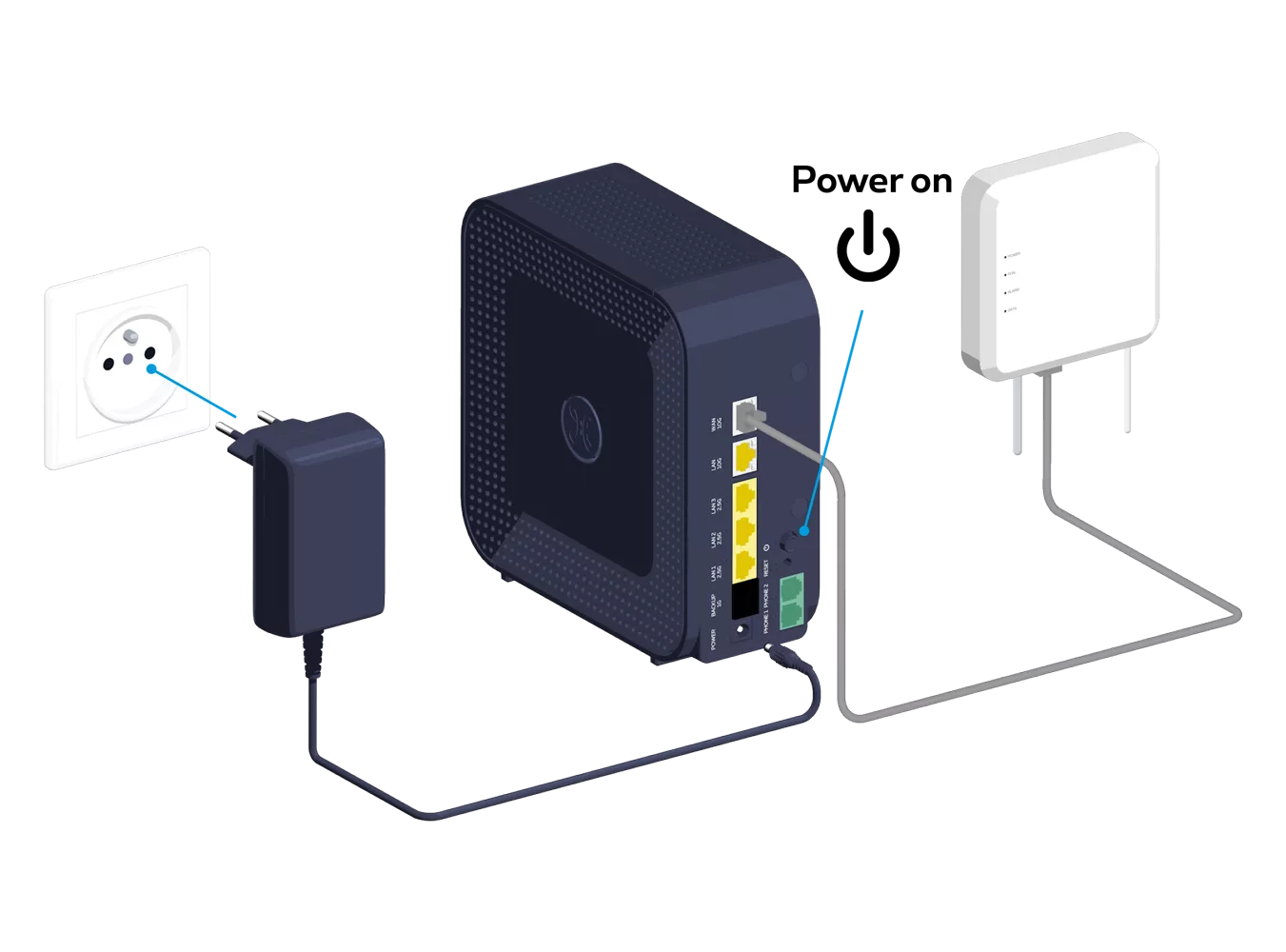
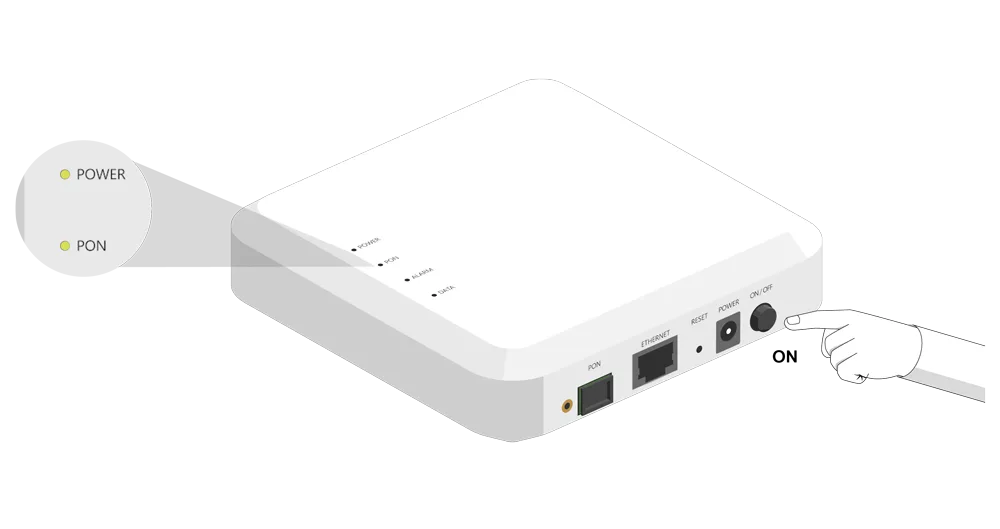
Überprüfen Sie, ob die Power-Anzeige und die PON-Anzeige am Glasfasermodem leuchten. Ist dies nicht der Fall, drücken Sie die ON-Taste, um sie einzuschalten.
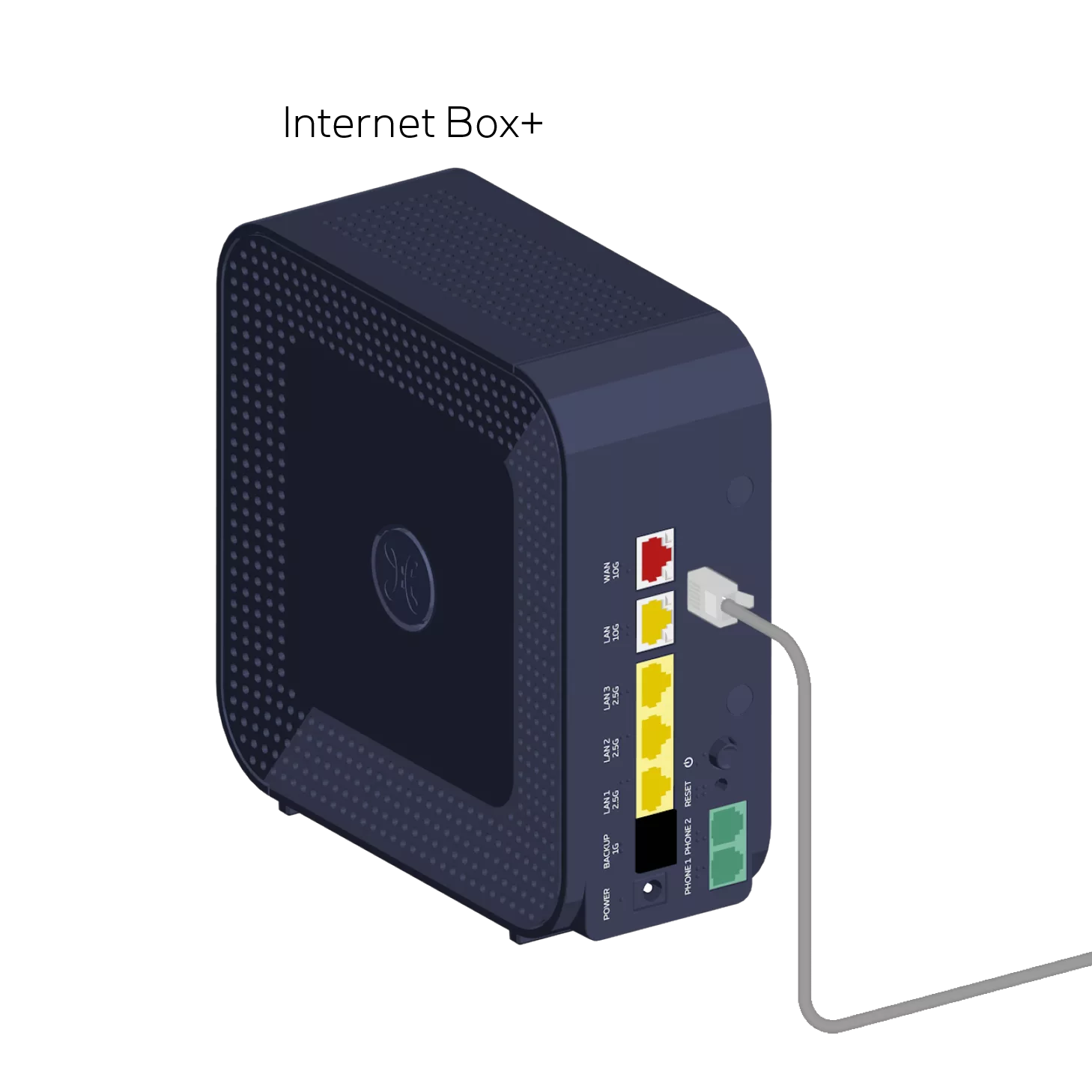
Befestigen Sie anschließend die Internet Box+ daran.
Diese Wandhalterung erhalten Sie kostenlos über unseren Kundenservice unter der Nummer 0800 44 800.
Schritt 3
Die Internet Box+ einschalten
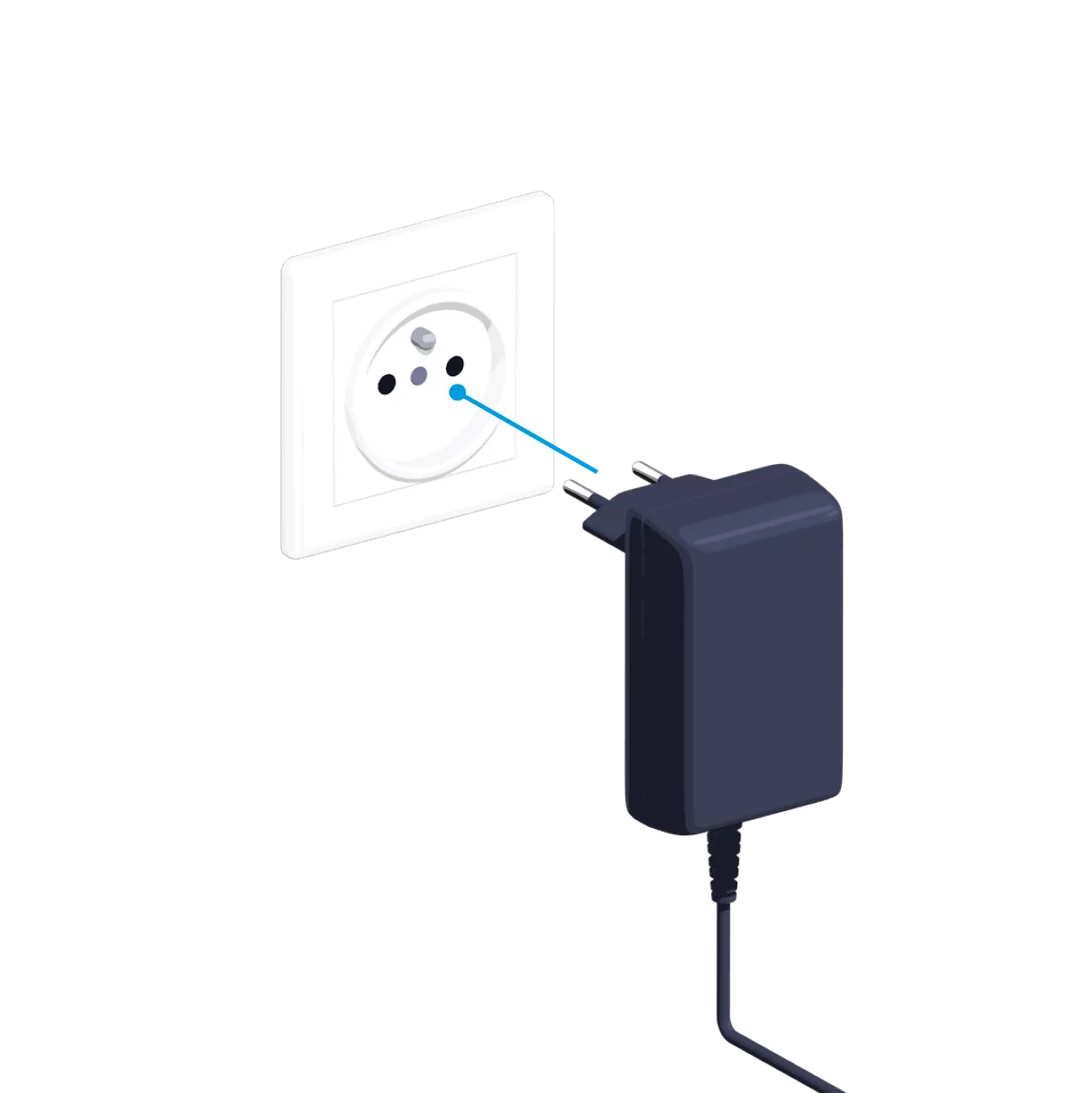
Schließen Sie das Netzkabel an Ihre Internet Box+ und an eine Steckdose an.
Der Schalter befindet sich in der gedrückten Position.
Schritt 4
Konfiguration und automatische Updates der Internet Box+
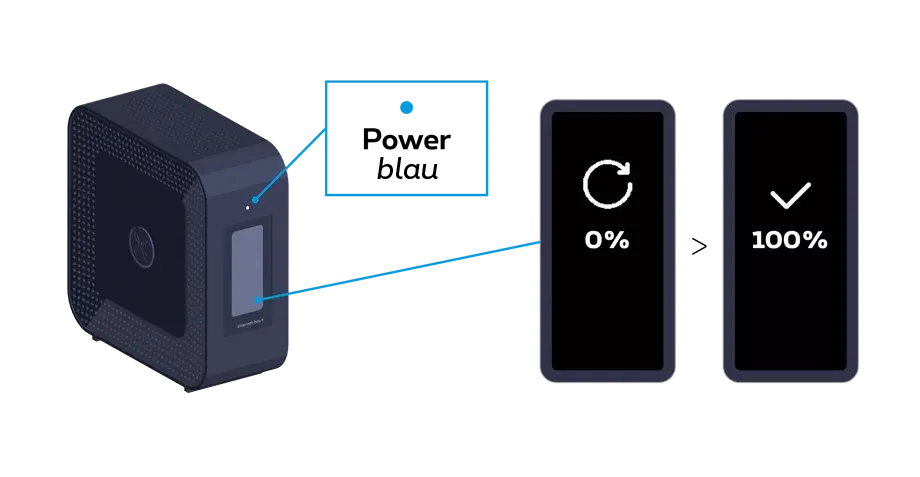
Die Anlaufphase verläuft über mehrere Minuten hinweg von 0 % auf 100 %.
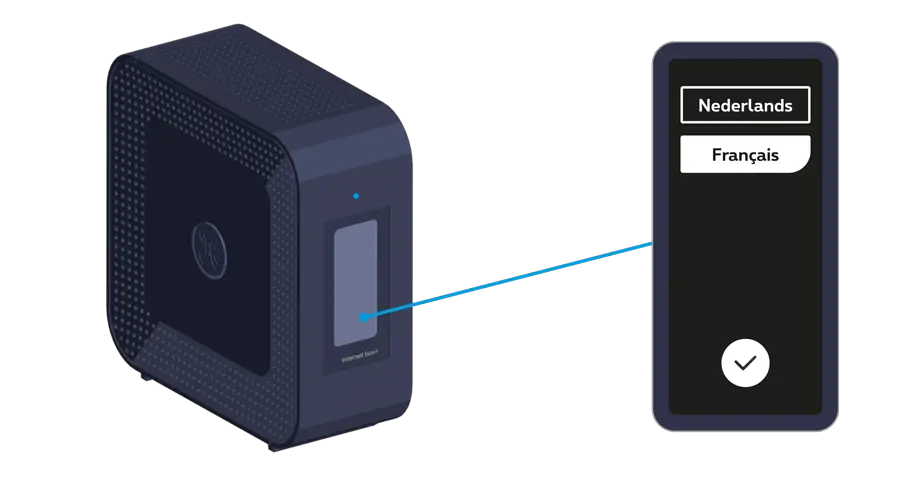
Wenn Sie fertig sind, wählen Sie Ihre Sprache aus, indem Sie den Bildschirm antippen.
Schritt 5
Sich über Wi-Fi anmelden
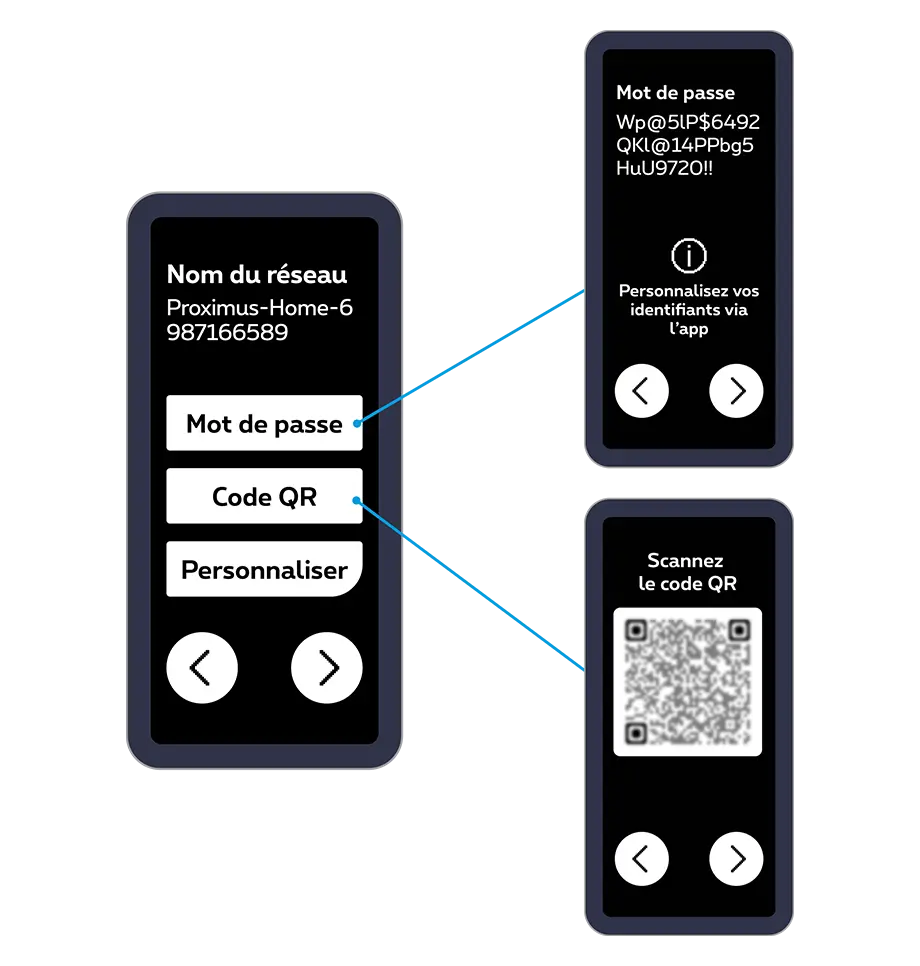
Wählen Sie auf Ihrem PC, Tablet oder Smartphone den Netzwerknamen aus und geben Sie Ihr Passwort ein. Noch einfacher: Scannen Sie mit Ihrem Tablet oder Smartphone den vom Gerät generierten QR-Code.
Über die Proximus+-App können Sie unter „Internet“ Ihre Wi-Fi-Zugangsdaten freigeben und individuell anpassen.
Schritt 6
Schließen Sie einen Wi-Fi Booster+ 7 (optional) oder ein anderes Gerät mit WPS-Funktion an
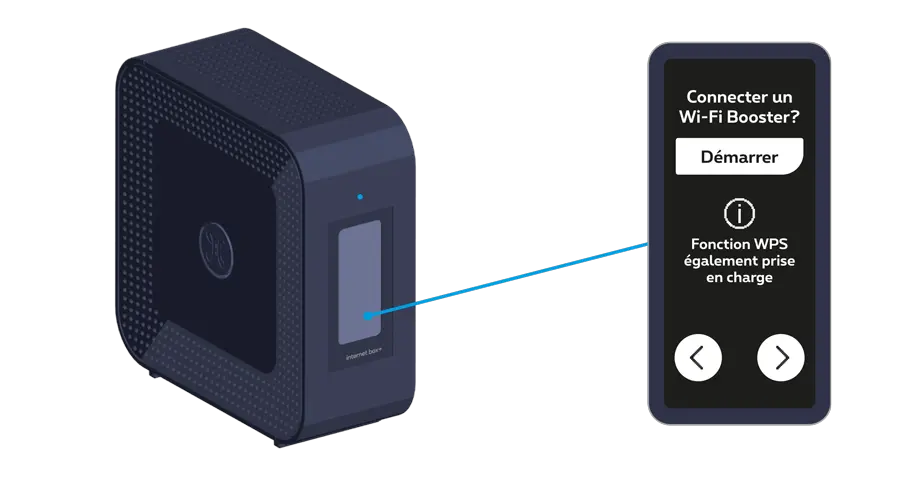
Sie können einen Wi-Fi Booster+ verbinden. Wenn Sie dies jetzt tun möchten, drücken Sie auf „Démarrer“ und folgen Sie der Installationsanleitung für den Wi-Fi Booster+ 7 ab Schritt 3B. Andernfalls drücken Sie auf den Pfeil nach rechts.
Schritt 7
Nach Abschluss der Konfiguration werden diese Symbole auf dem Bildschirm angezeigt
 Links, von unten nach oben
 Der erste Anschluss dient zum Anschließen des Netzkabels.
 Der zweite rote BACKUP-1G-Anschluss dient zum Anschließen eines Ethernet-Kabels.
 Der dritte gelbe 1-2,5G-LAN-Port dient zum Anschließen eines Ethernet-Kabels.
 Der 6. gelbe 10G-LAN-Port „4 BRIDGE“ dient zum Anschließen eines Ethernet-Kabels.
 Der 7. rote 10G-WAN-Anschluss dient zum Anschließen eines Ethernet-Kabels.Rechts, von unten nach oben
 Der erste grüne PHONE-1-Anschluss dient zum Anschließen eines Kabels.
 Der zweite grüne PHONE-2-Anschluss dient zum Anschließen eines Kabels.
 Die Öffnung an dritter Stelle dient zum Zurücksetzen des Geräts.
 Die Taste an vierter Stelle dient zum Einschalten und Ausschalten des Geräts.
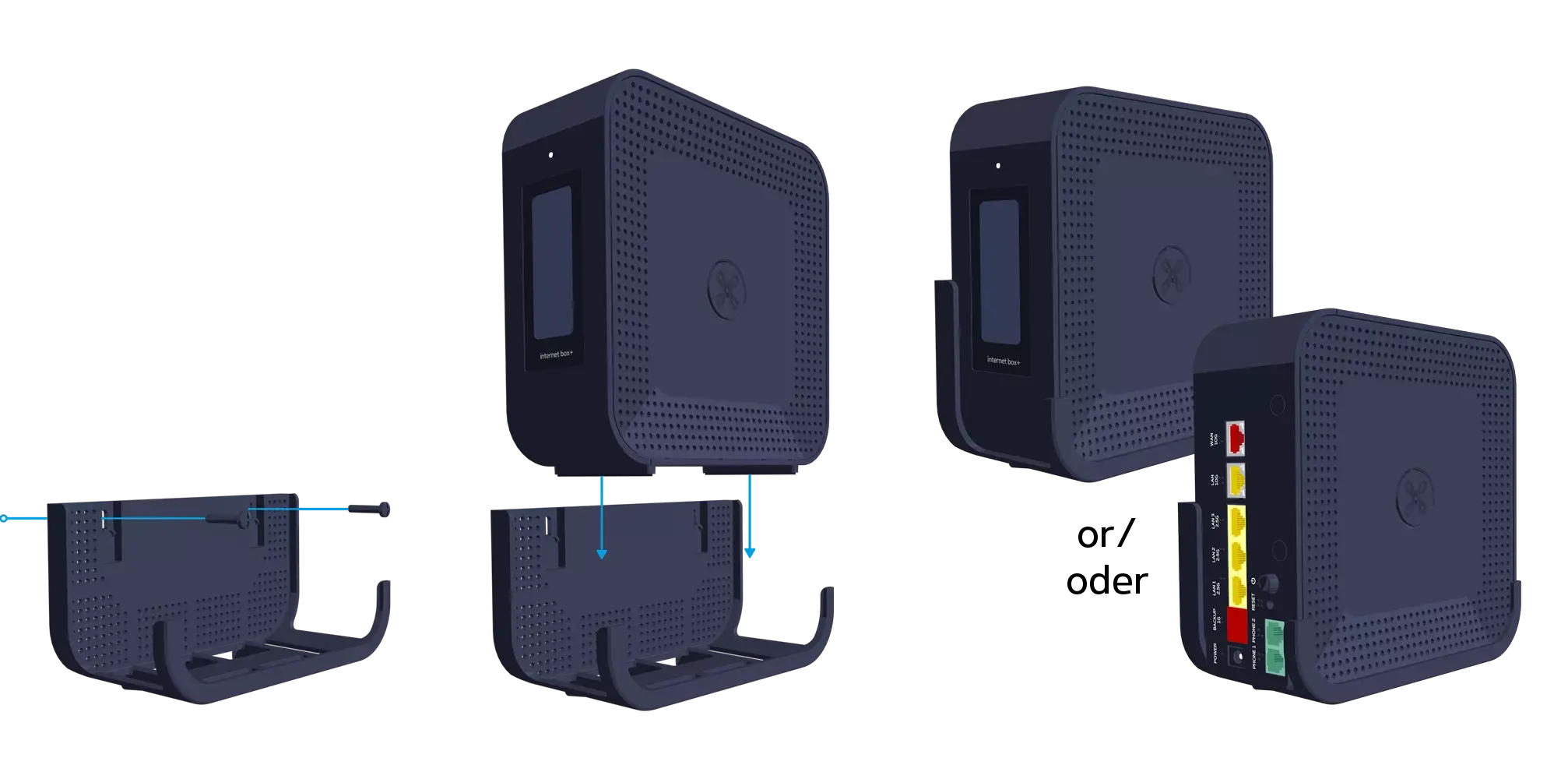 Diese Wandhalterung erhalten Sie kostenlos über unseren Kundenservice unter der Nummer 0800 44 800.