Internet Box
InstallationsanleitungBevor Sie beginnen
Für die Installation erforderliche Komponenten
- Die Internet Box
- Das Netzkabel
- Der DSL-Splitter
- Das DSL-Kabel
- Das Ethernet-Kabel
-
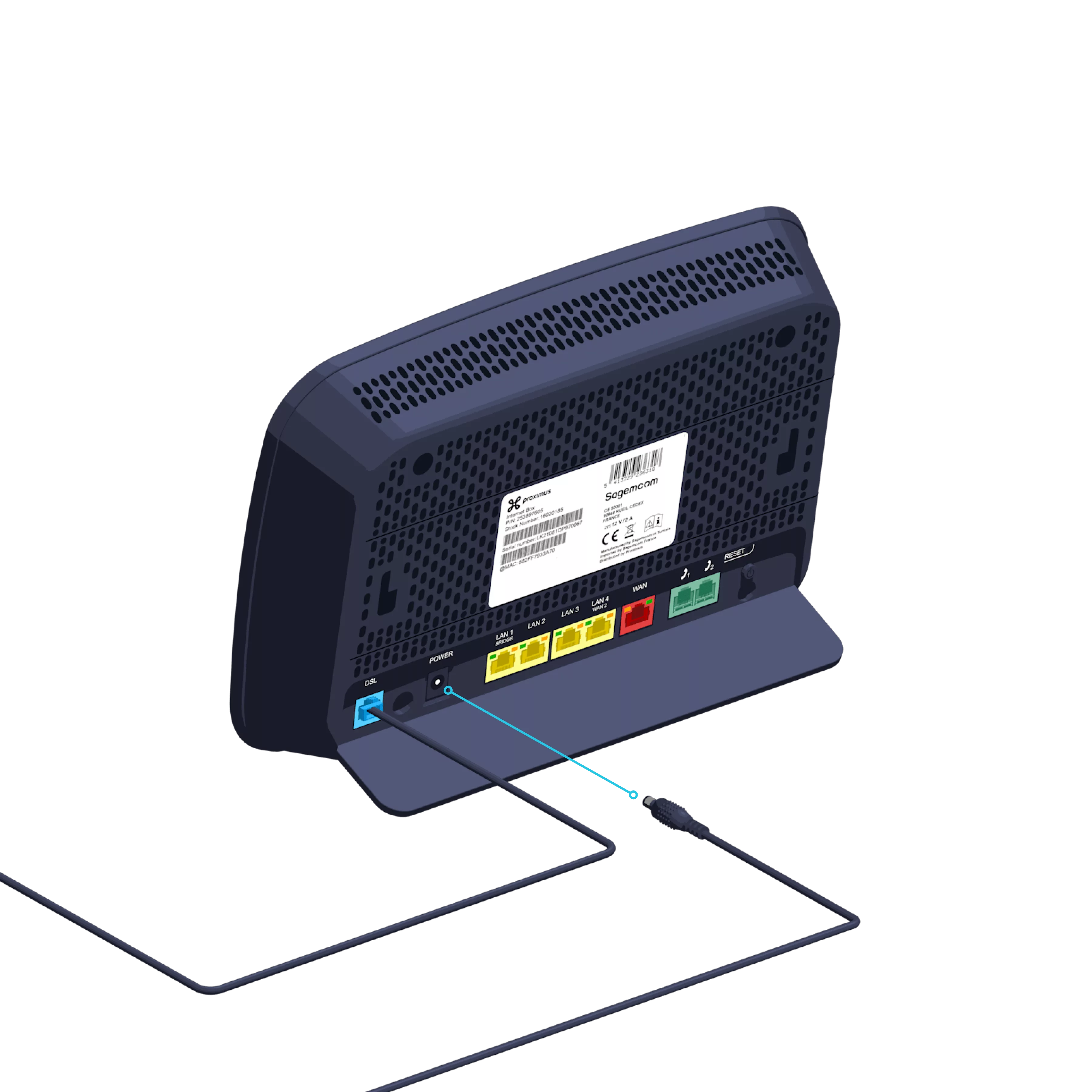
Überspringen Sie die Schritte 2 und 3 und schließen Sie das DSL-Kabel an den blauen DSL-Port auf der Rückseite der Internet Box an.
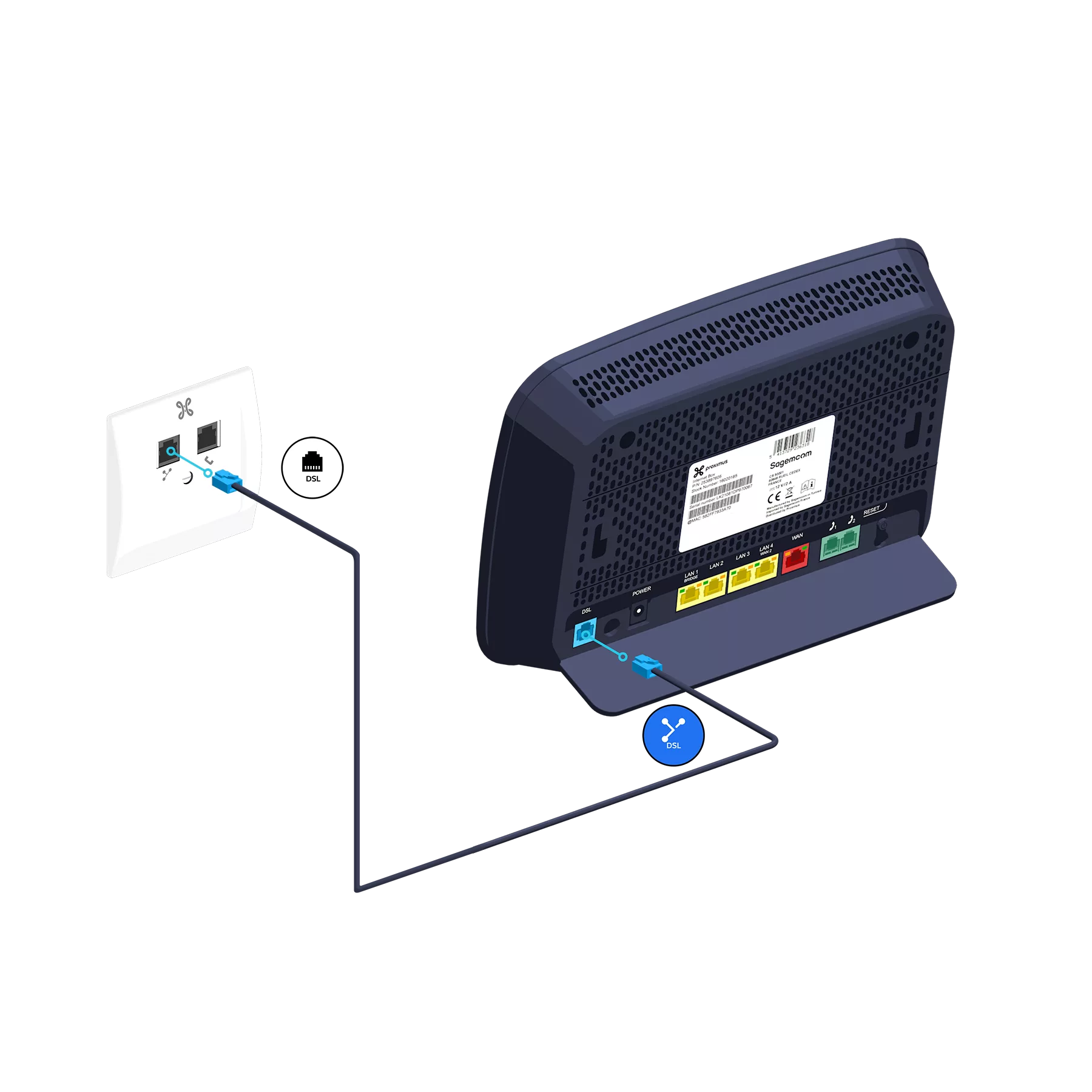
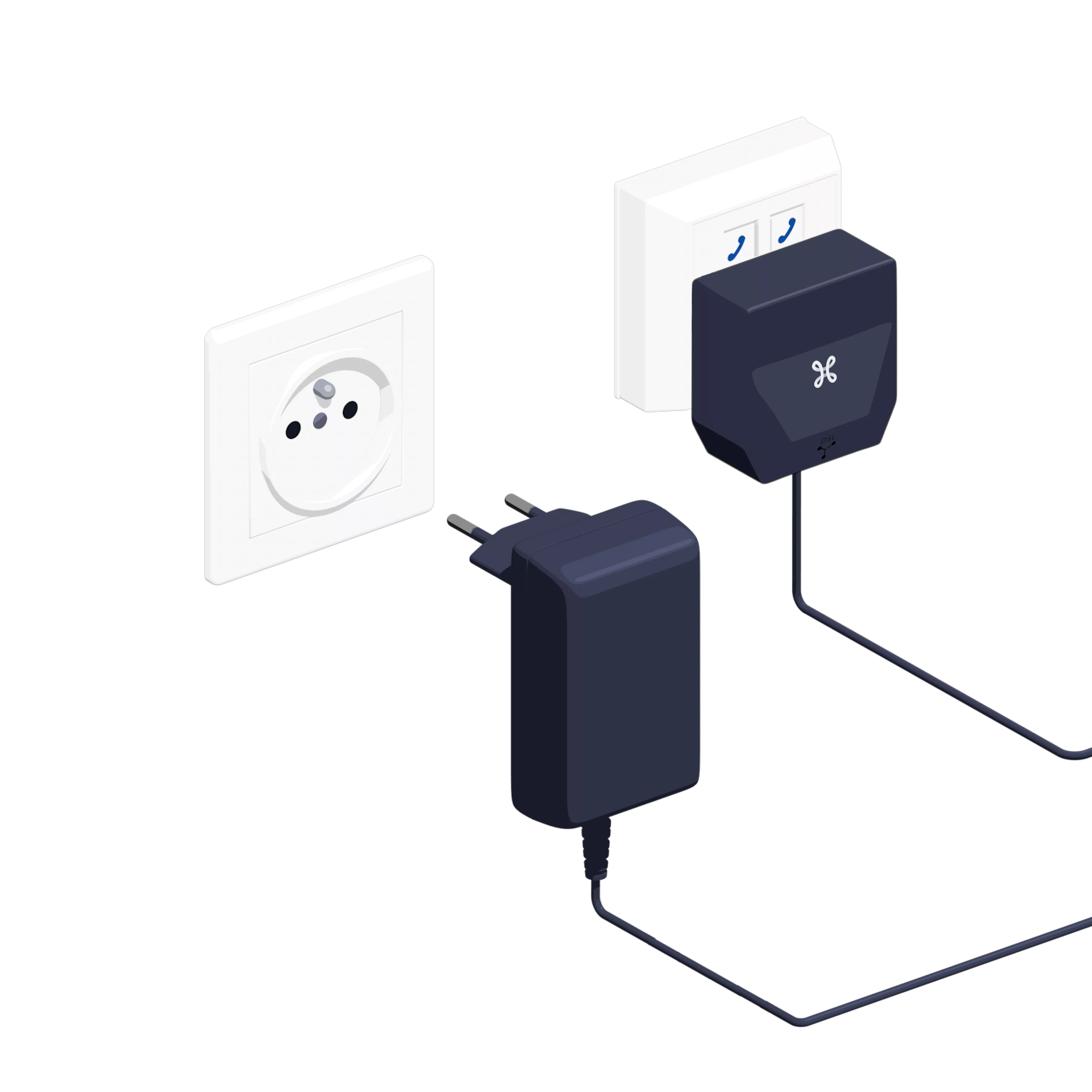
Den Filter anschließen
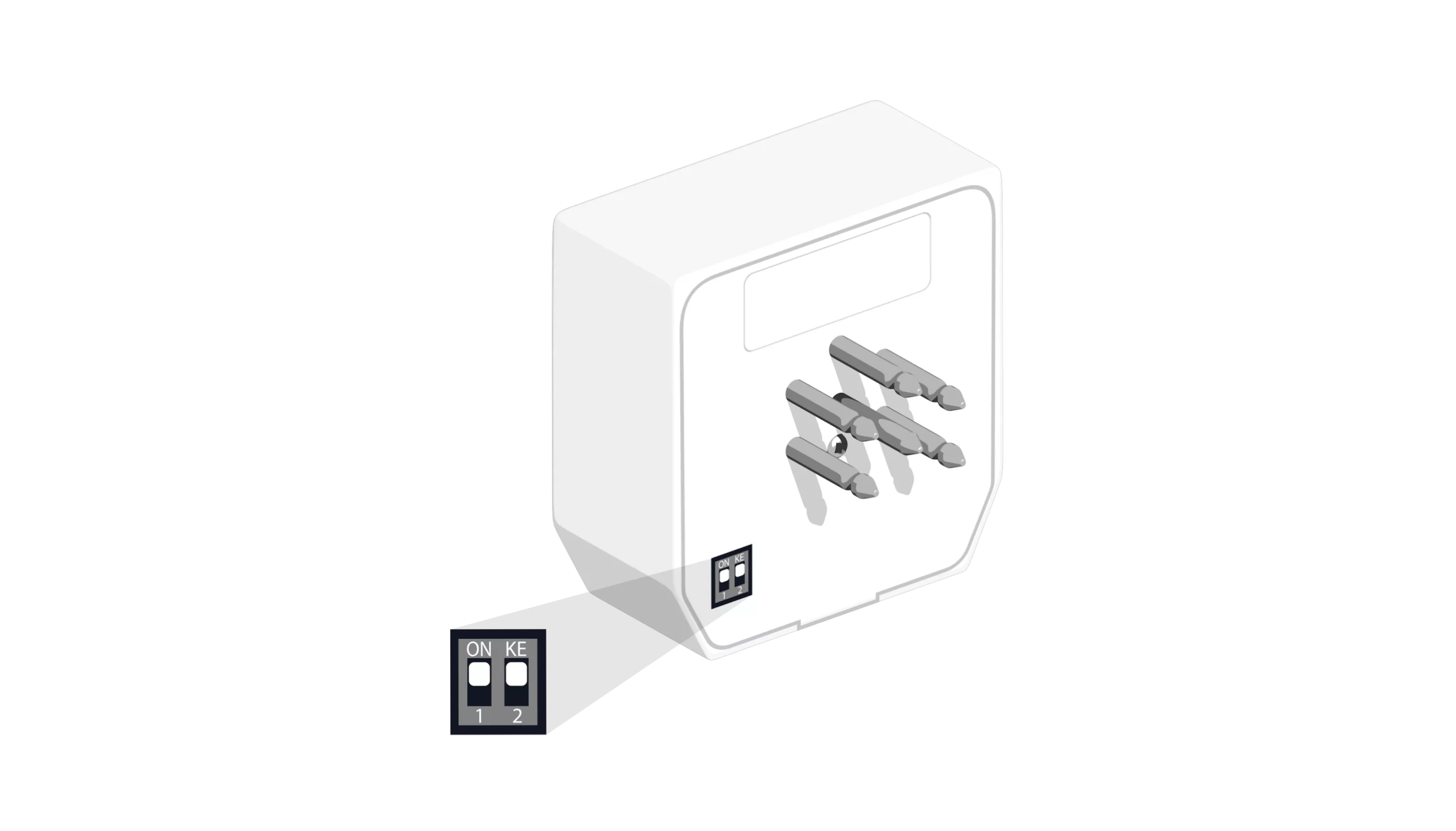
-
Überprüfen Sie in diesem Fall die Position der Knöpfe auf der Rückseite des DSL-Splitters: Sie müssen deutlich nach oben zeigen.
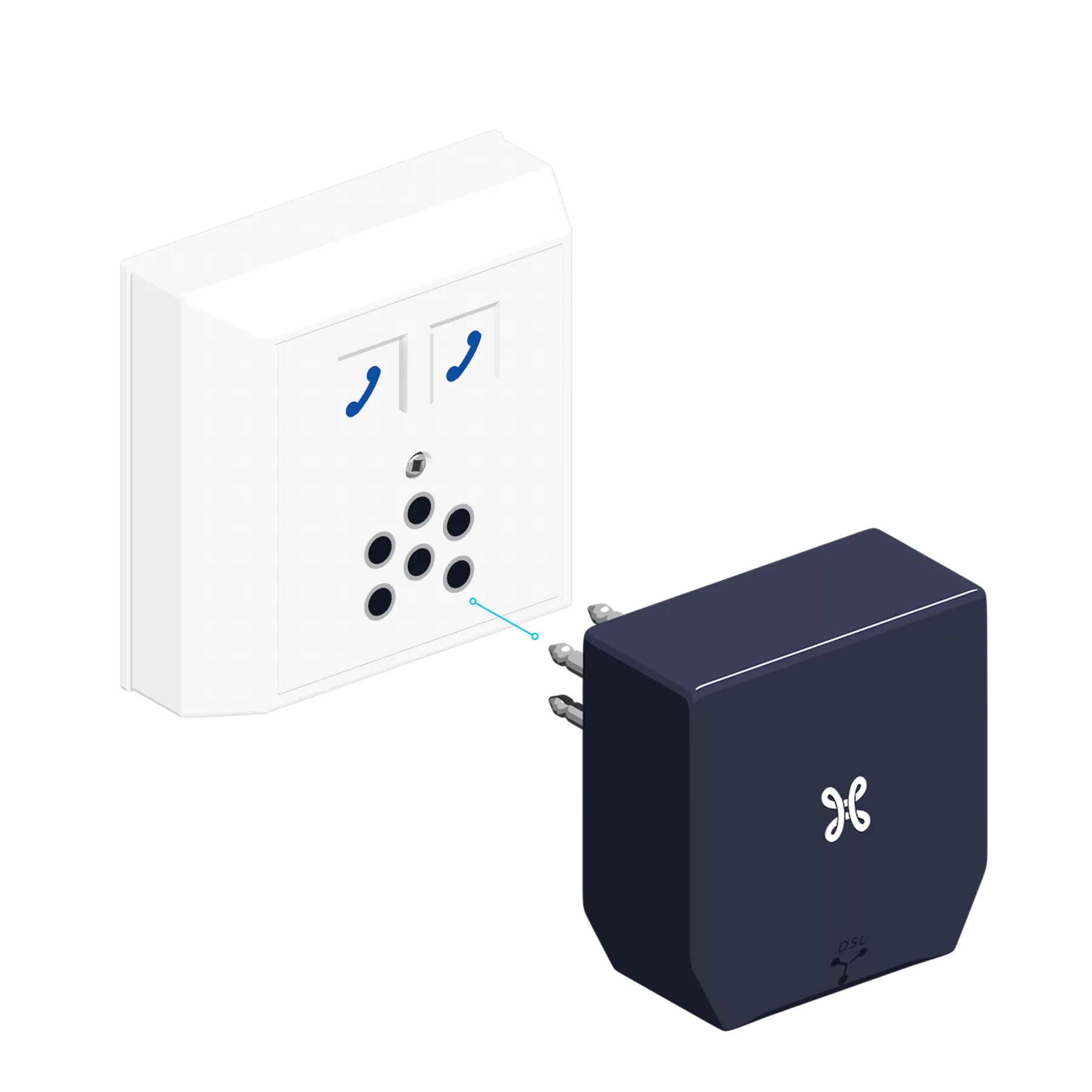
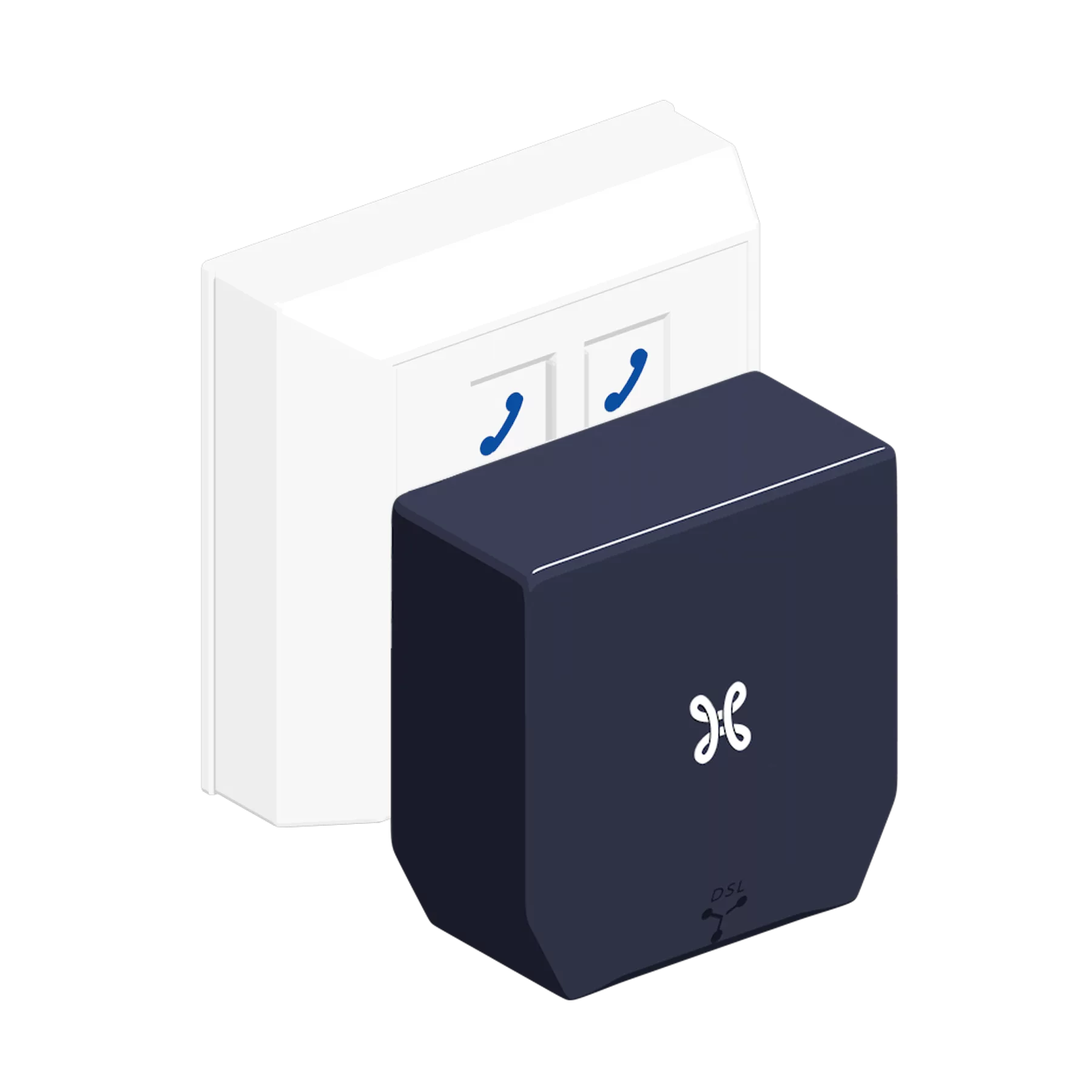
Die Internet Box an den Filter anschließen
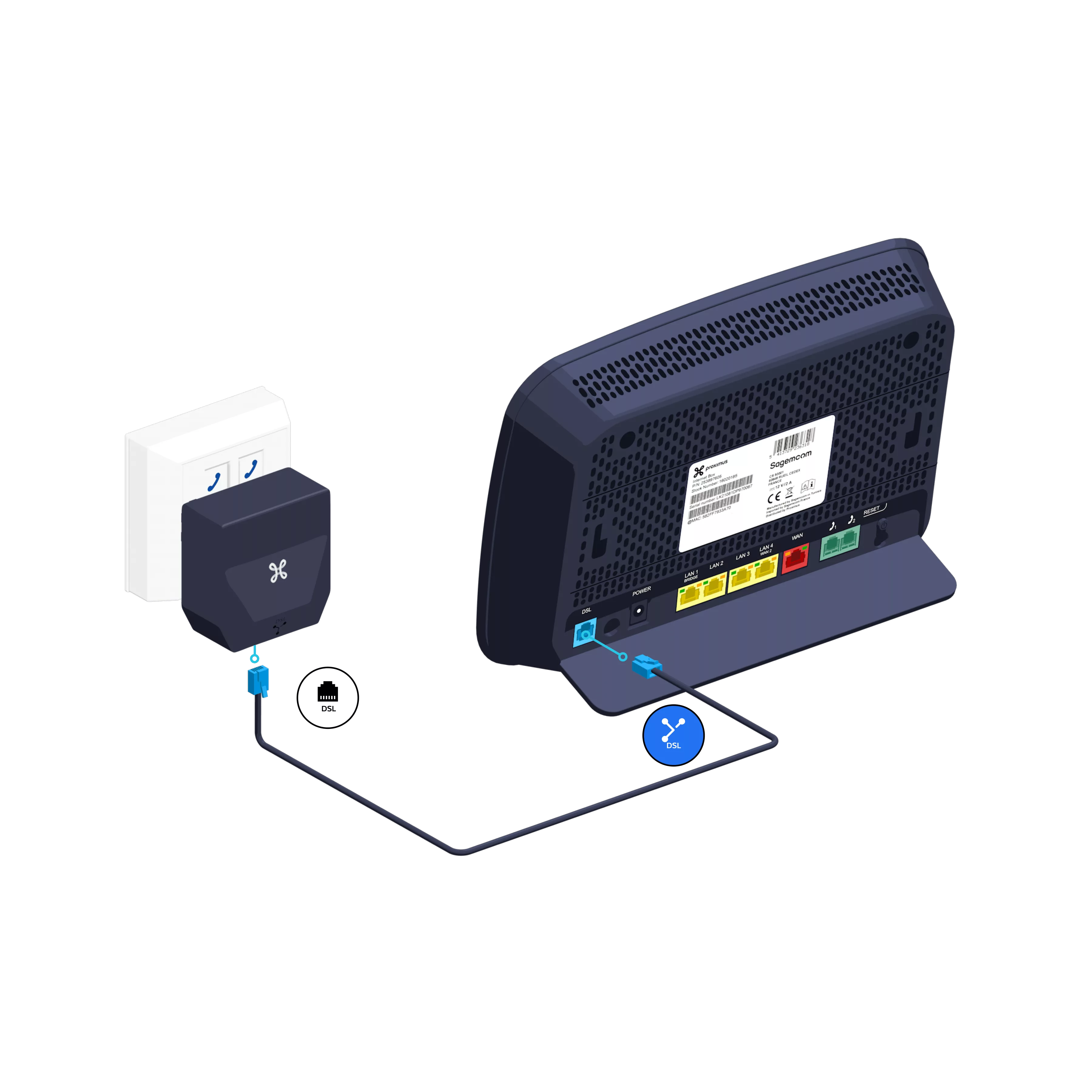
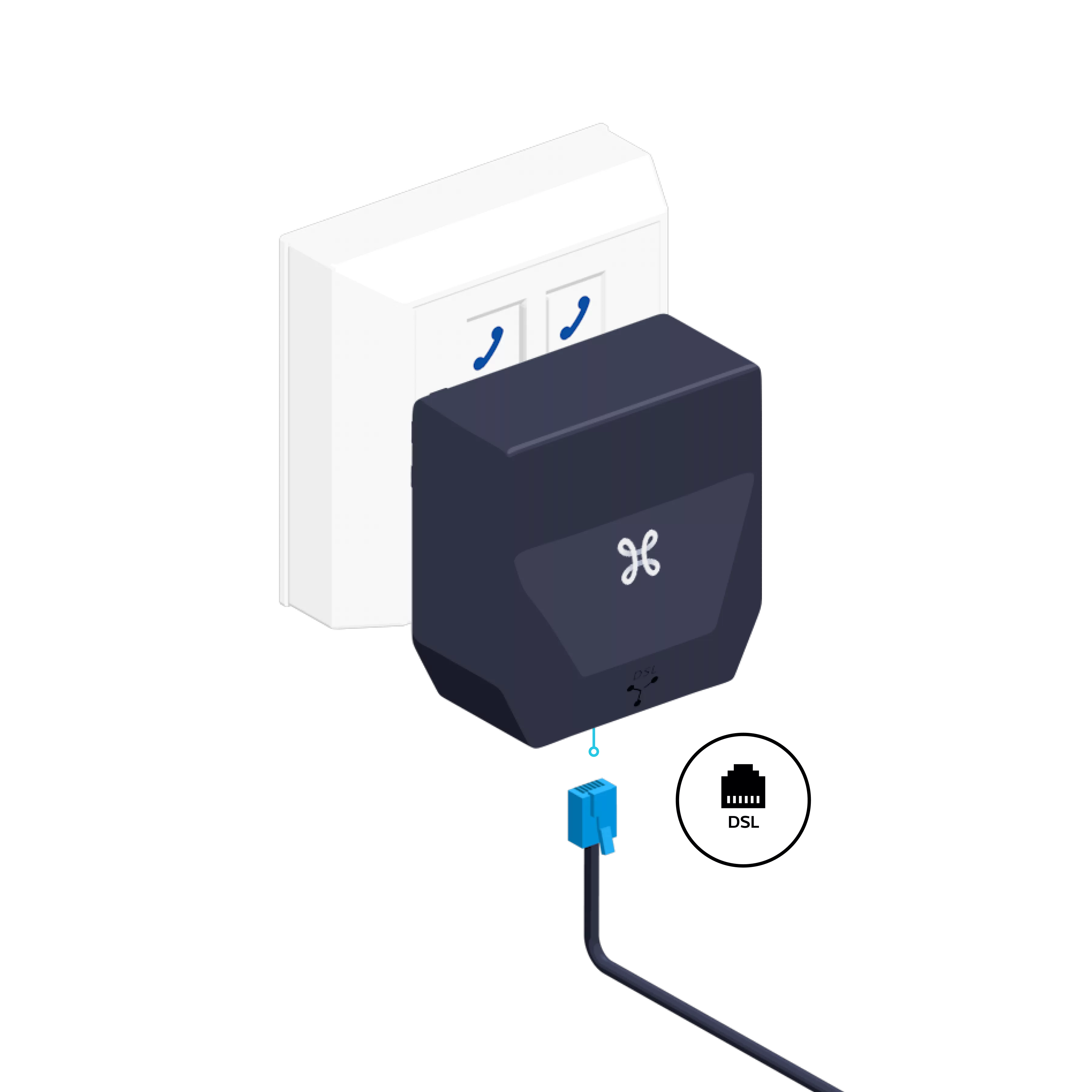
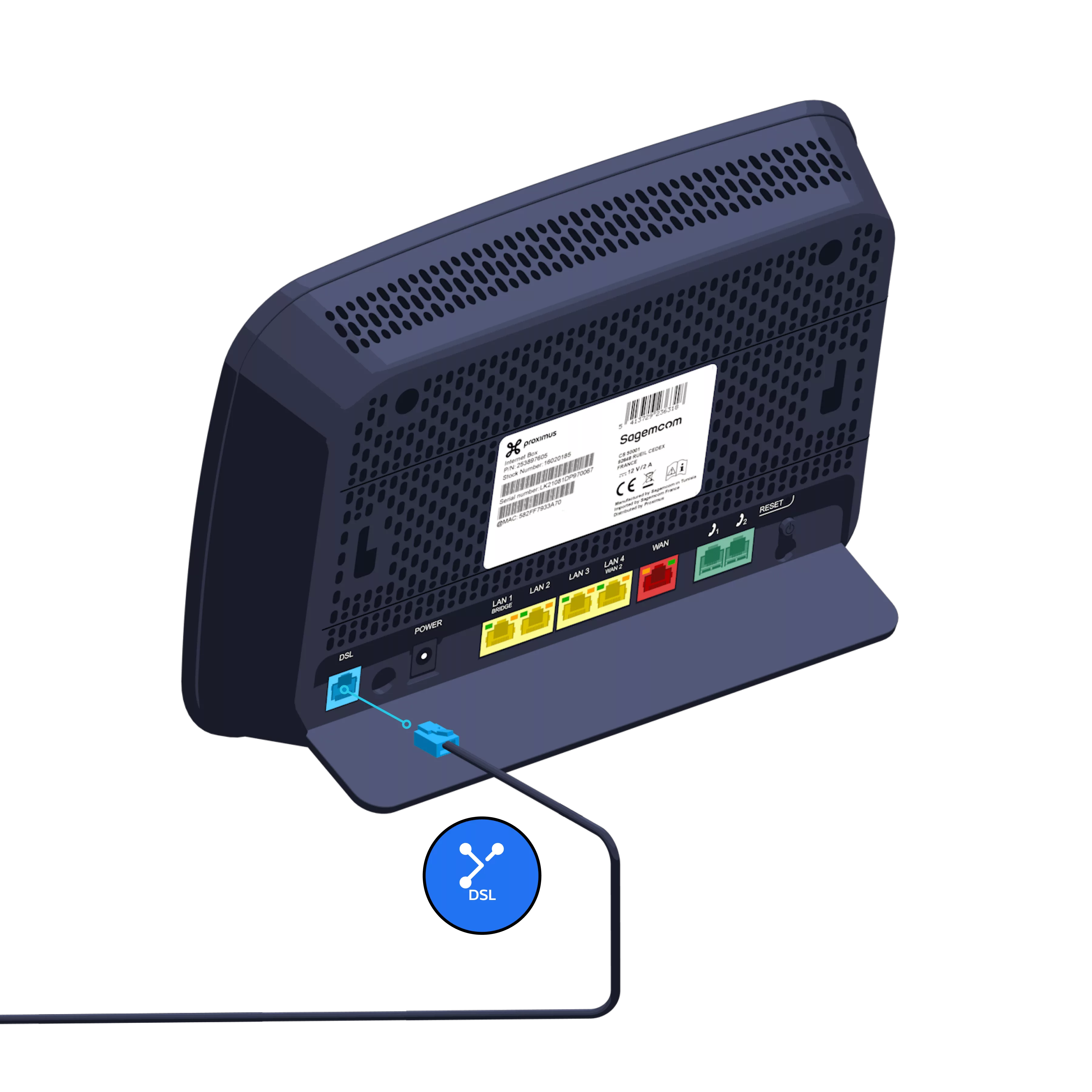
-
- Verwenden Sie ein spezielles Kabel, um die Internet Box zwischen der DSL-Anschlussbuchse und der Telefonbuchse anzuschließen.
- Verbinden Sie den Telefonstecker über das DSL-Kabel mit der Internet Box.
- Schließen Sie diesen an den blauen DSL-Port auf der Rückseite der Internet Box an.
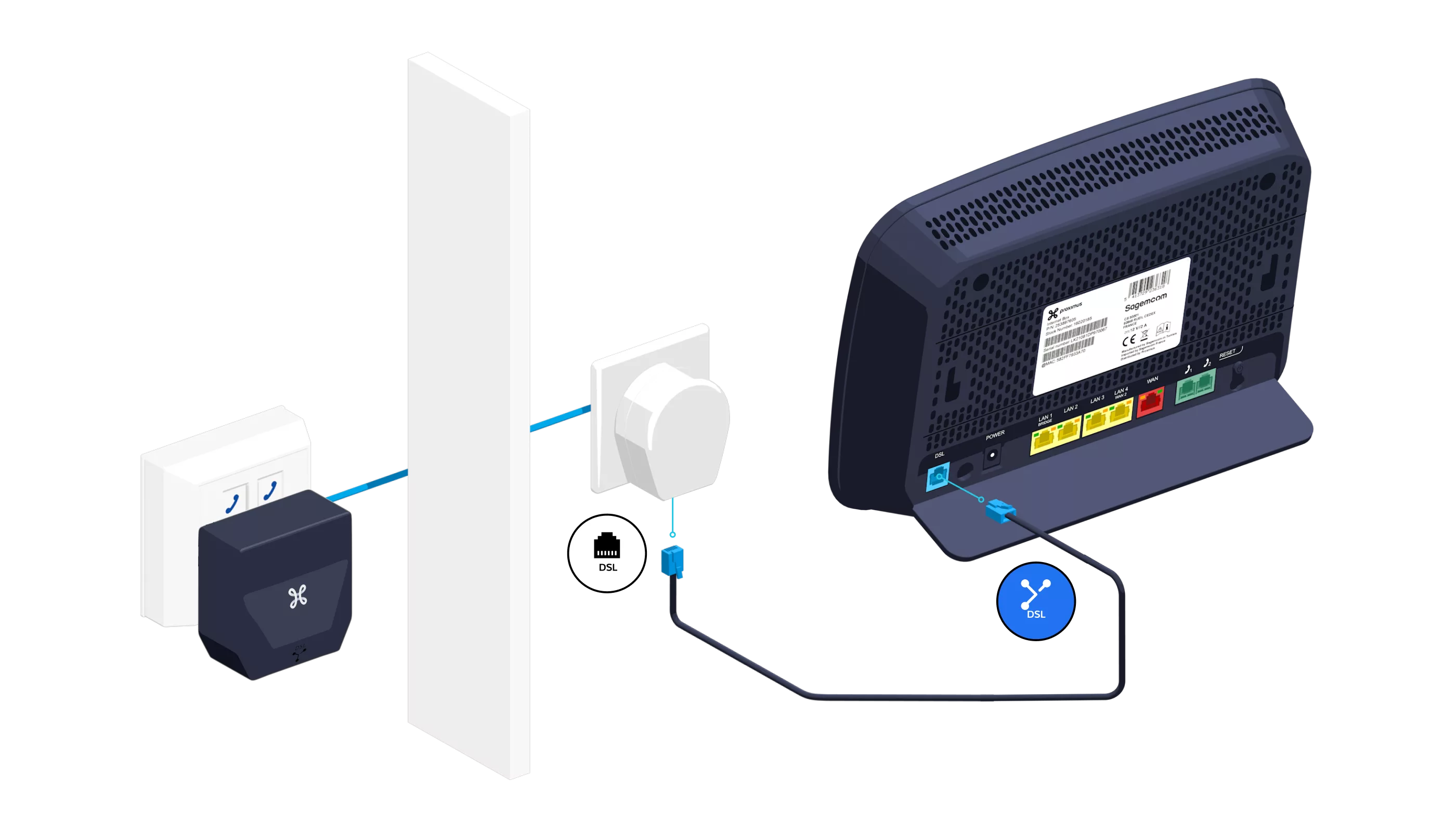
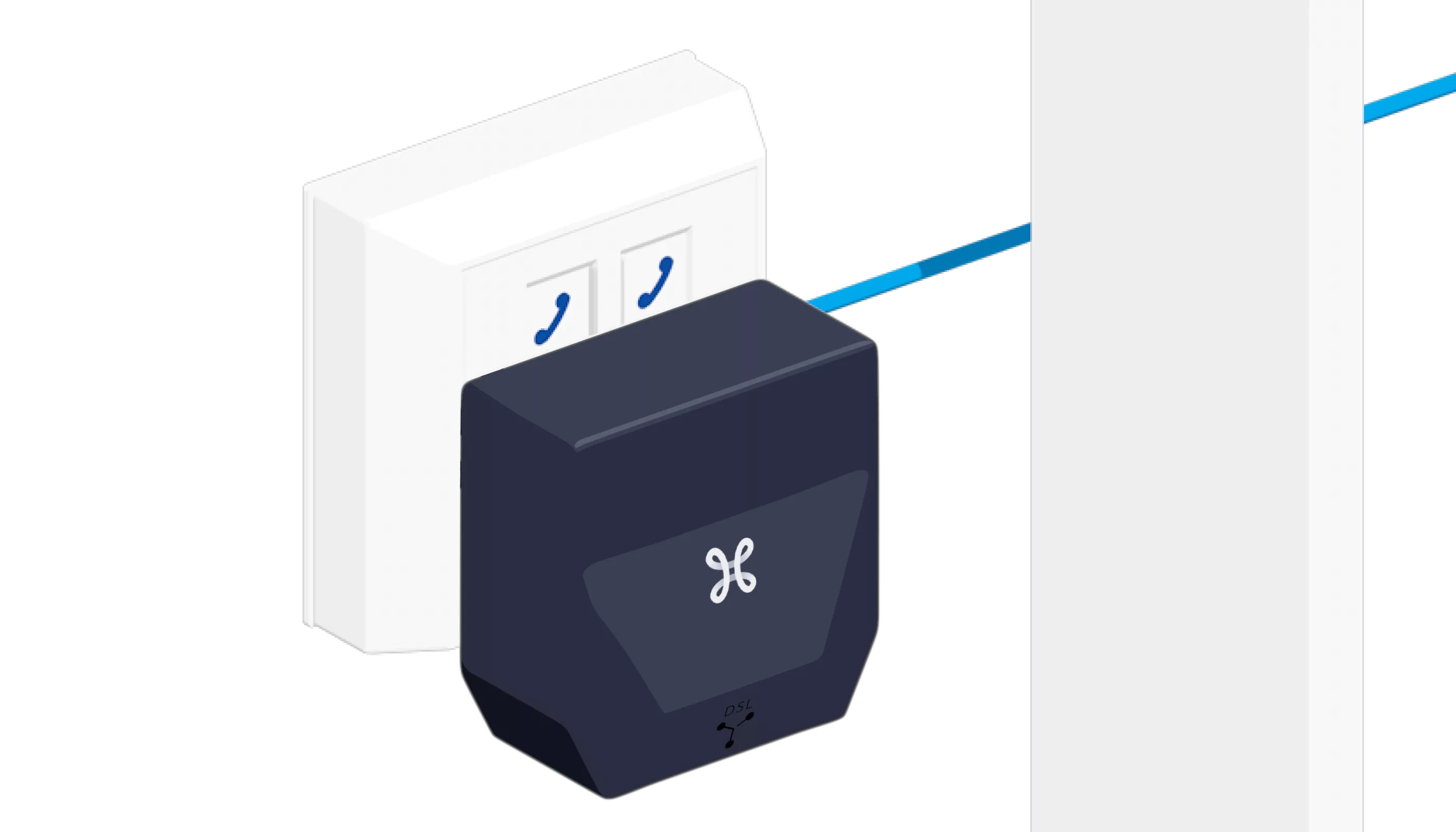
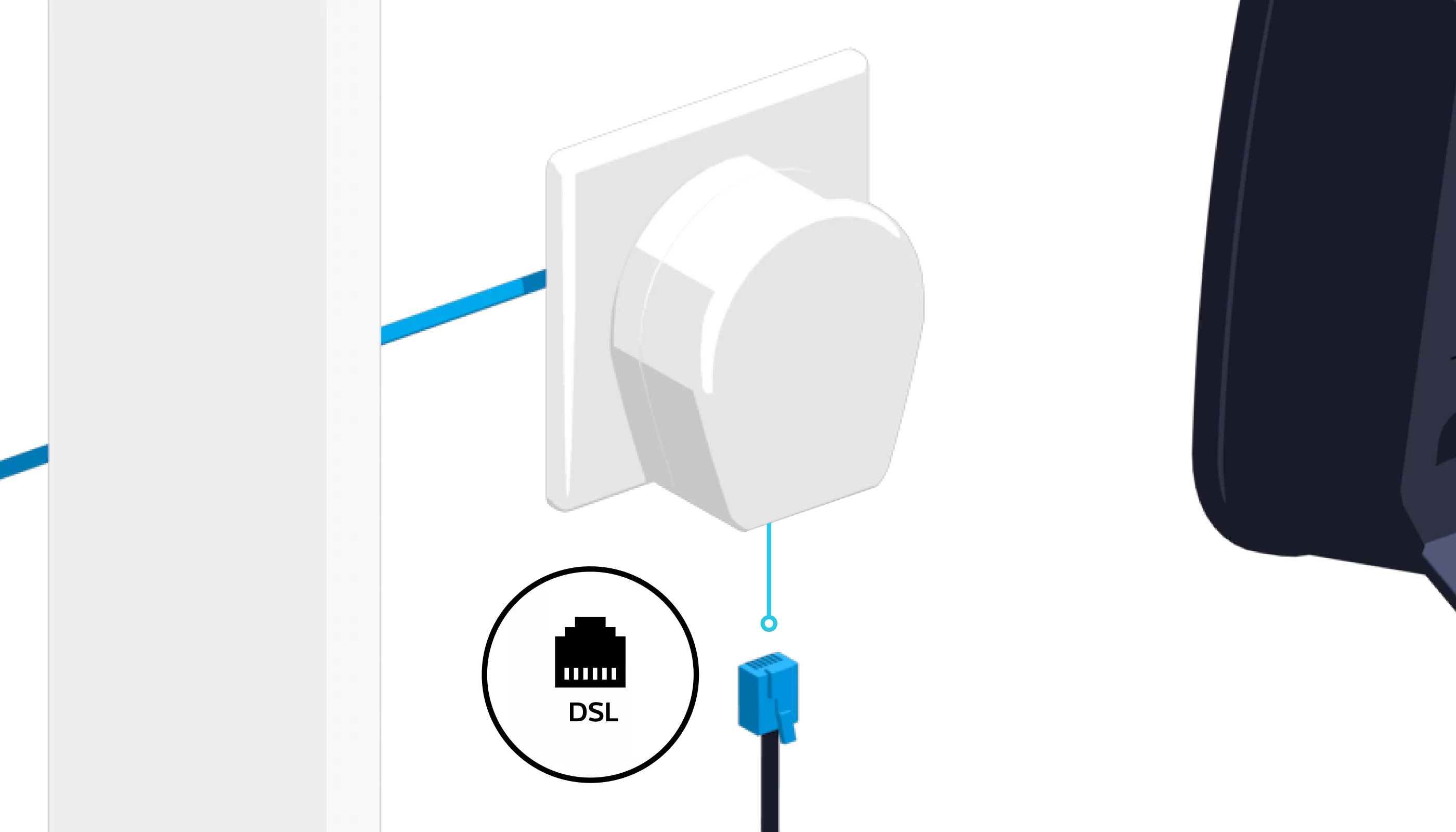 Dieses Zubehör (das Kabel für den Anschluss der Internet Box, die Telefonsteckdose, der Telefonstecker) ist in dieser Verpackung nicht enthalten. Es ist bereits in Ihrer bestehenden Installation vorhanden oder muss separat erworben werden. Das Kabel für den Anschluss der Internet Box ist ein gewöhnliches Telefonkabel (VVT oder UTP – weniger empfehlenswert). Sie können es in einer Proximus-Verkaufsstelle oder in einem Fachgeschäft für Elektroartikel erwerben. Wenn Sie ausschließlich ein Kabel für den Anschluss der Internet Box verwenden, achten Sie darauf, dass dieses korrekt an die Steckdose angeschlossen ist.
- Verwenden Sie ein spezielles Kabel, um die Internet Box zwischen der DSL-Anschlussbuchse und der Telefonbuchse anzuschließen.
-
- Schrauben Sie die Halterung an der Wand fest.
- Befestigen Sie anschließend die Internet Box daran.
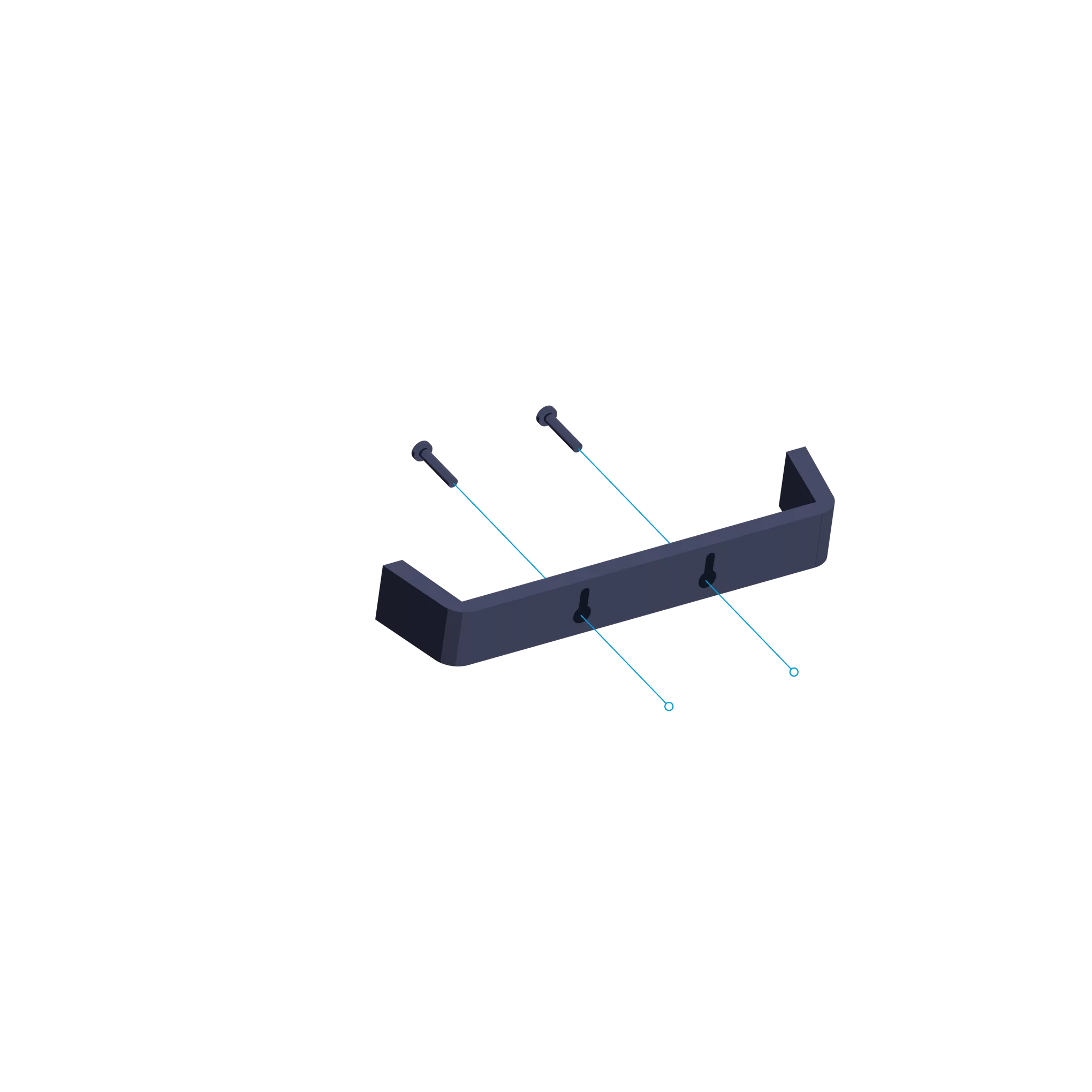
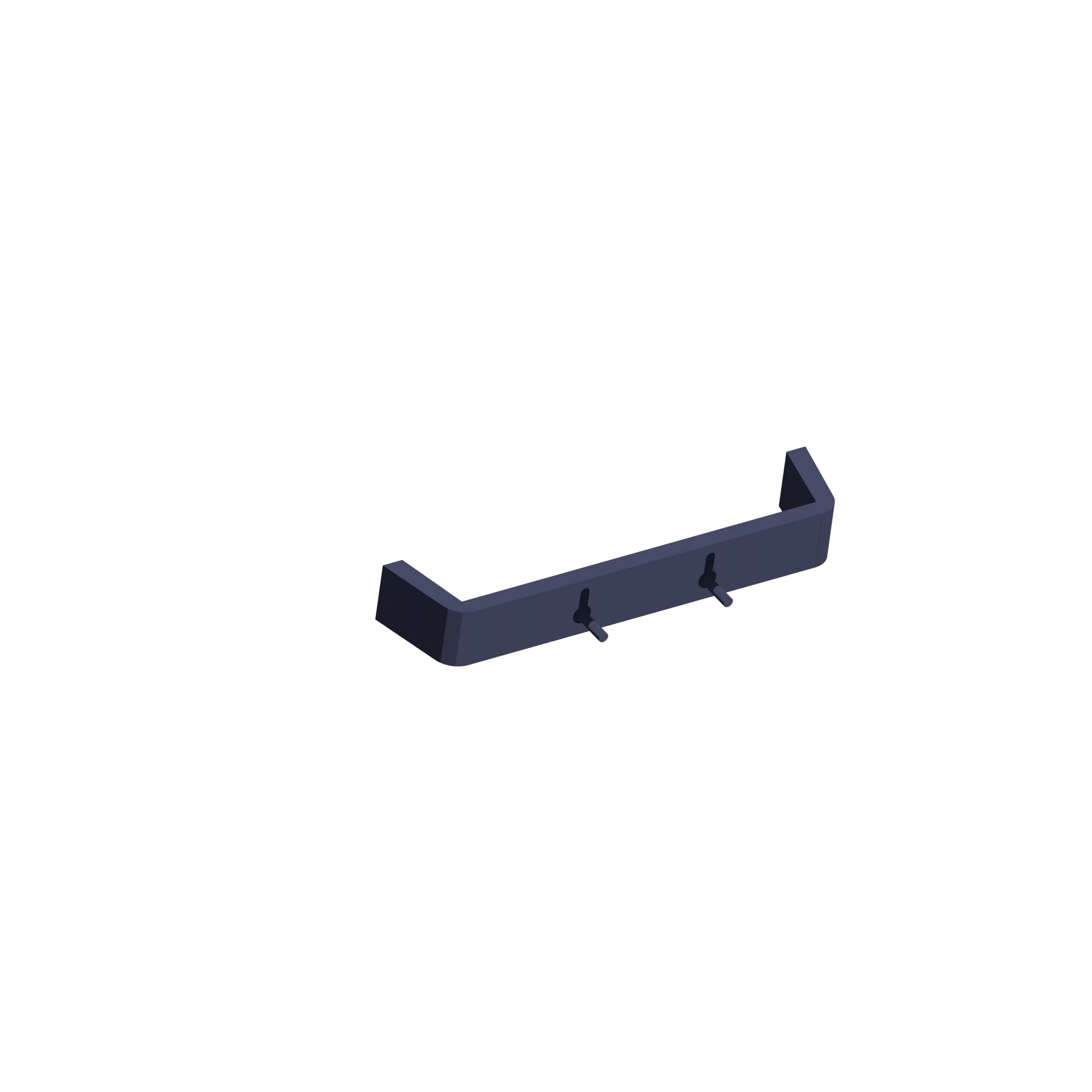
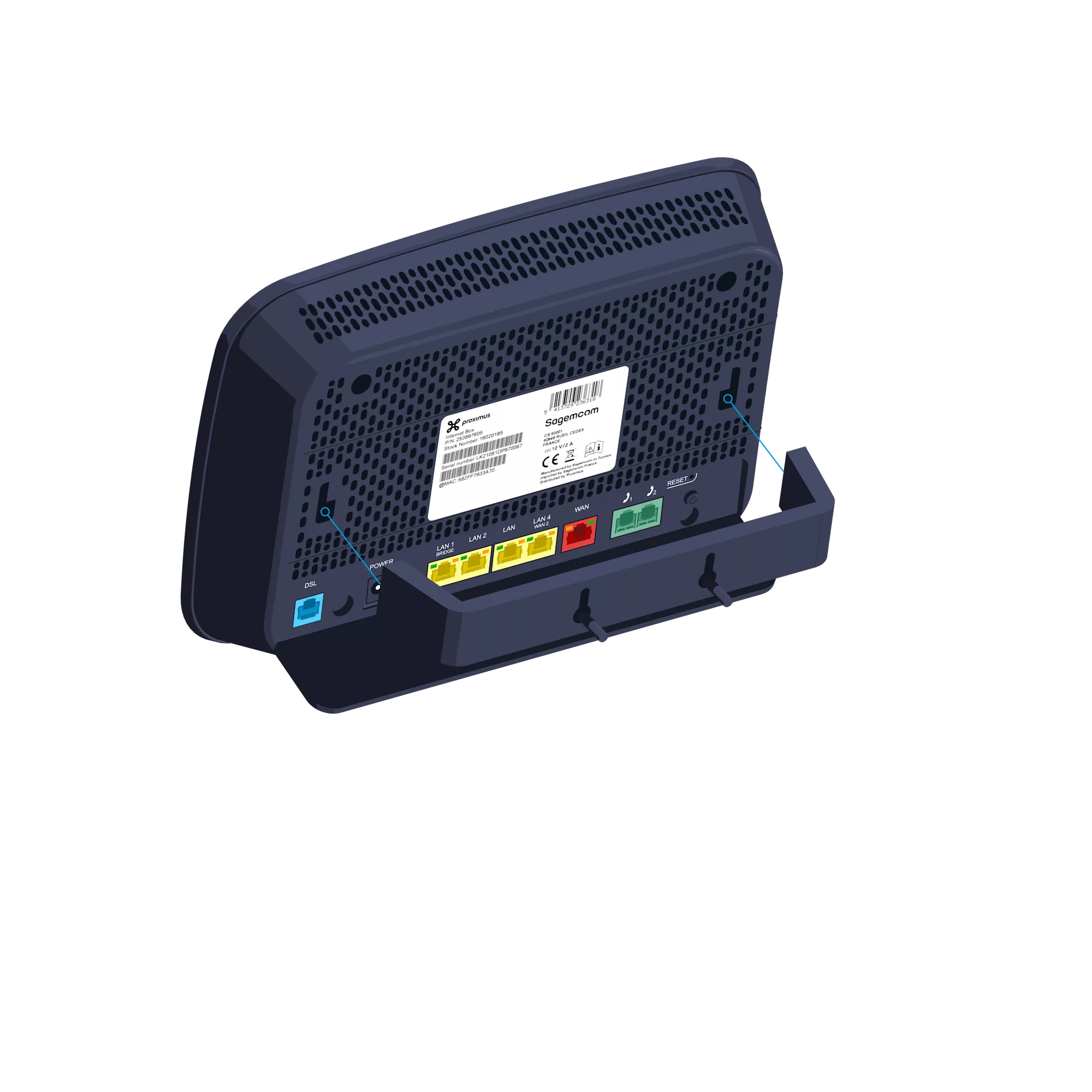
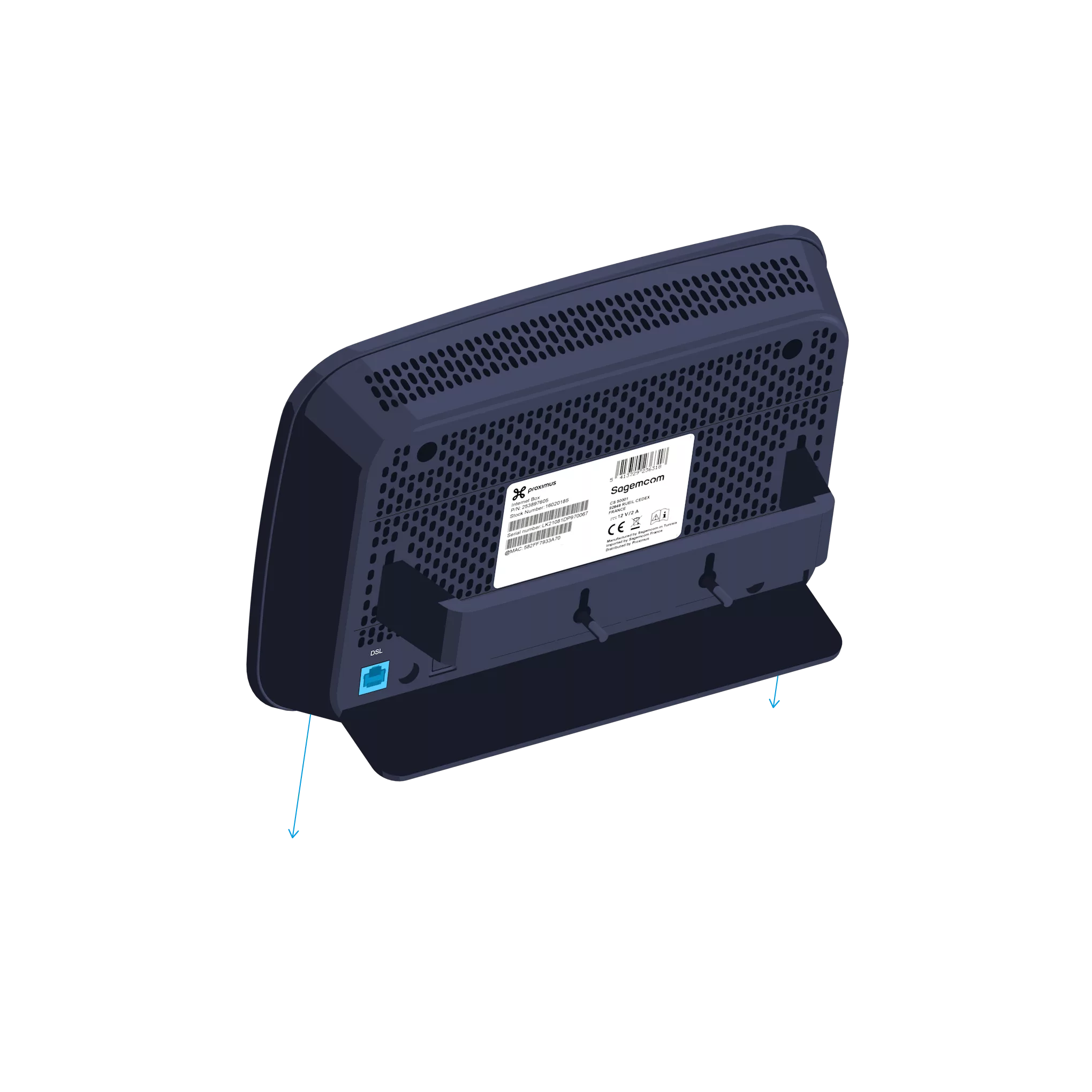
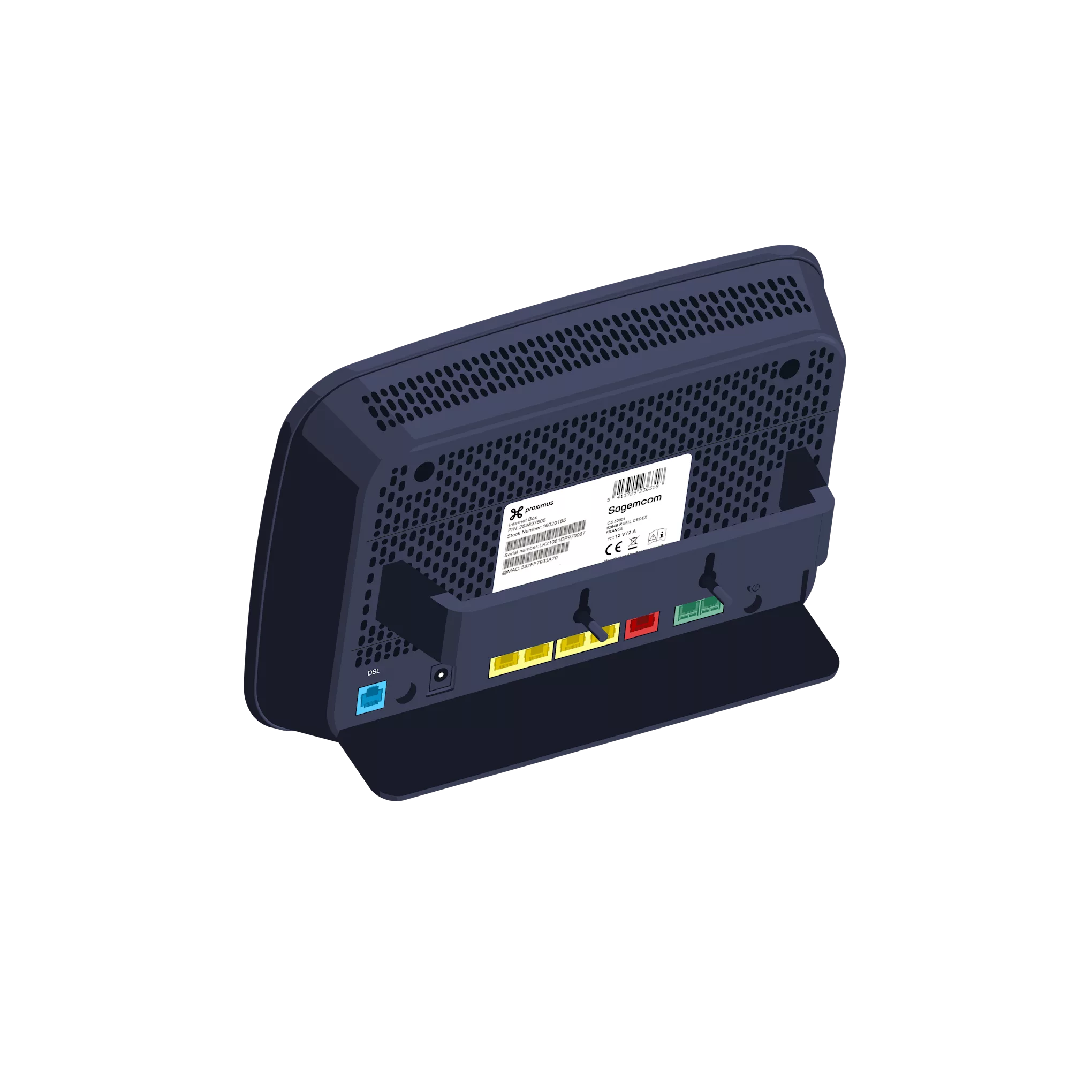 Diese Wandhalterung ist kostenlos über unseren Kundenservice unter der Nummer 0800 44 800 erhältlich.
Die Internet Box einschalten


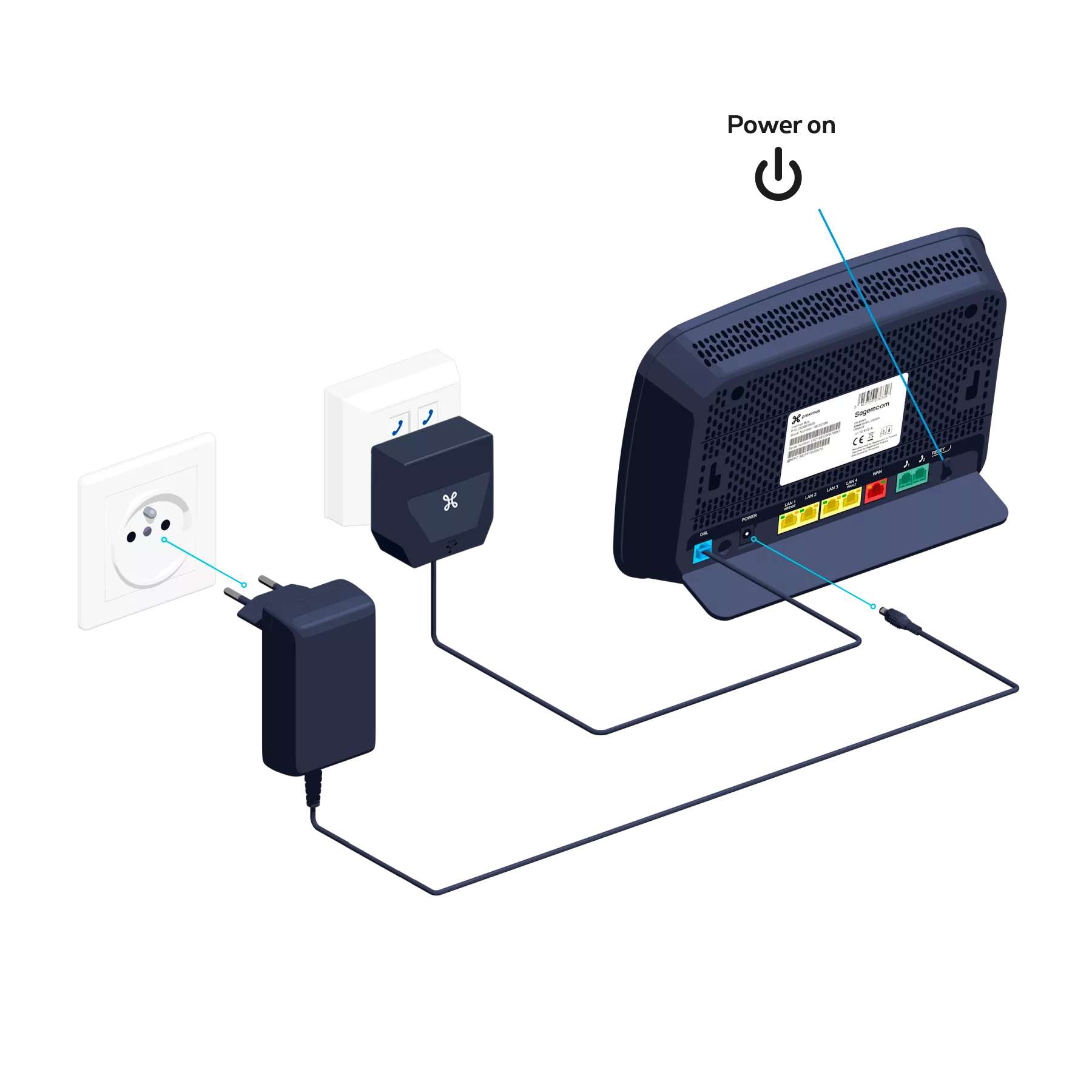
Konfiguration und automatische Updates der Internet Box

-
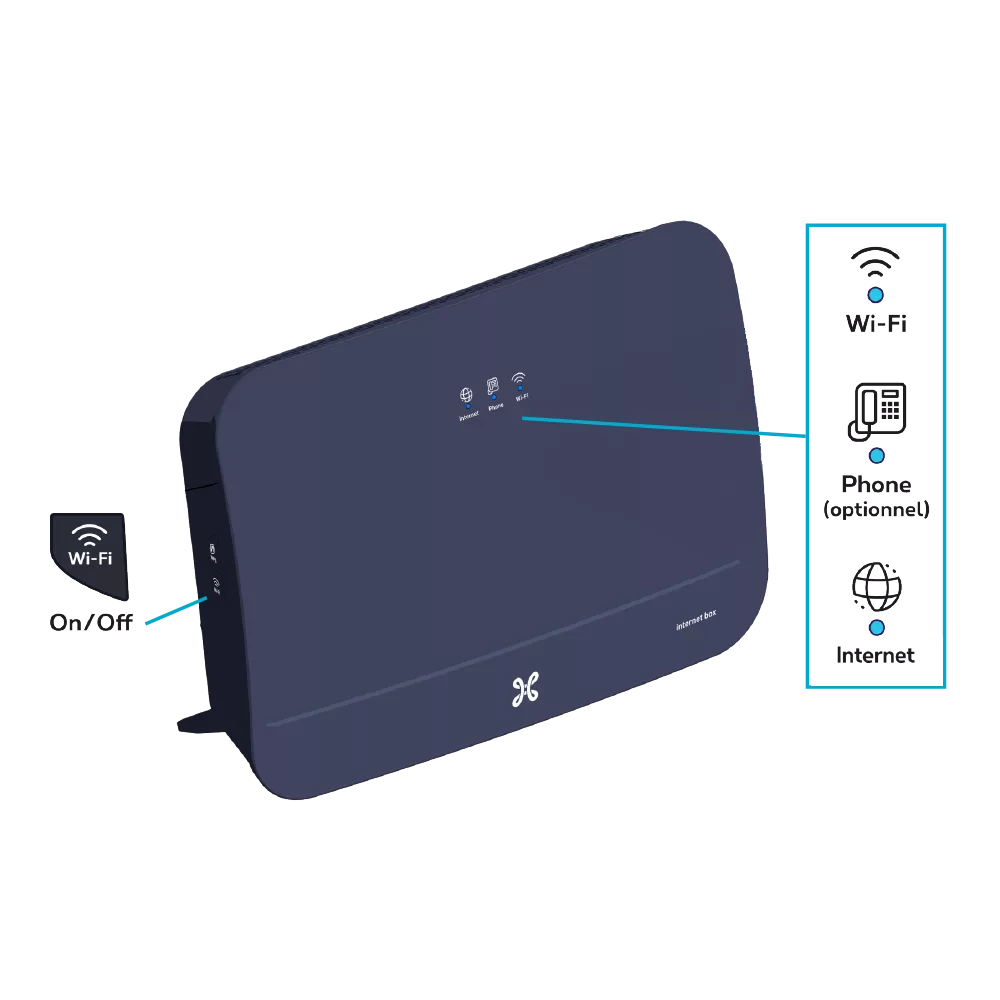
Blau (dauerhaft): Es besteht eine Internetverbindung.
Aus: Die Internet Box ist ausgeschaltet.
Rot: Es liegt eine Störung vor. Bitte starten Sie die Internet Box neu.

Blau (dauerhaft): Der Telefondienst ist korrekt konfiguriert.
Weiß (blinkend): Der Telefondienst ist vorübergehend nicht verfügbar.
Türkis (blinkend): Der Telefonhörer ist abgenommen.
Türkis (dauerhaft): Ein Gespräch ist im Gange.
Aus: In der Internet Box ist kein Telefondienst konfiguriert.
Rot: Der Telefondienst funktioniert nicht ordnungsgemäß. Bitte starten Sie die Internet Box neu.
Blau (dauerhaft): Die Wi-Fi-Verbindung ist hergestellt.
Weiß (blinkend): Zeigt an, dass eine WPS-Synchronisierung mit einem anderen Wi-Fi-Gerät möglich ist (max. 2 Minuten).
Weiß (dauerhaft): Die WPS-Konfiguration war erfolgreich.
Aus: Wi-Fi ist ausgeschaltet.
Rot: Das Wi-Fi funktioniert nicht richtig. Bitte starten Sie die Internet Box neu.