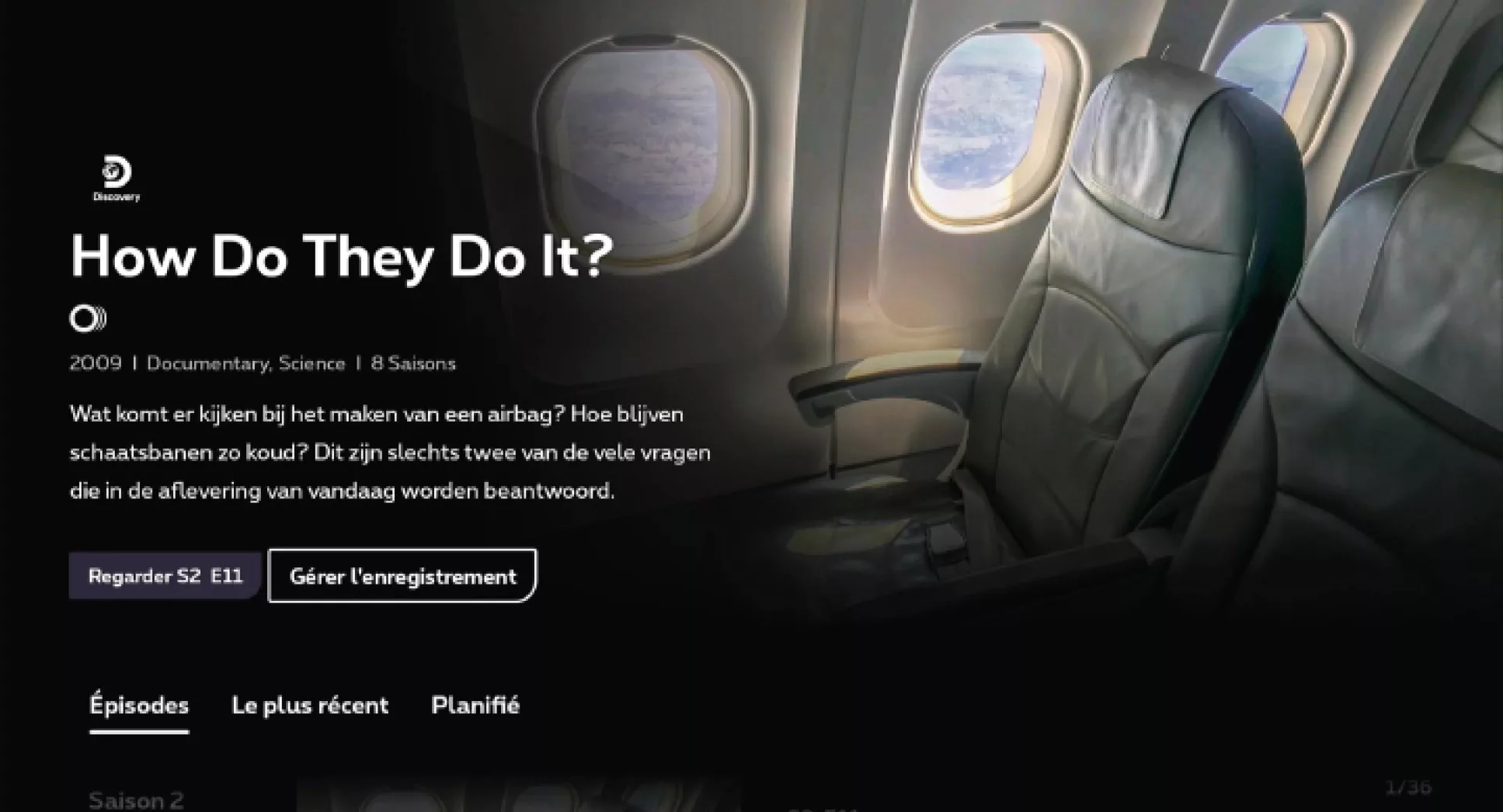
Bis zu 7 Tage nach der Ausstrahlung zeitversetzt ansehen
In einem Programm vor- und zurückblättern
Untertitel verwalten
Audiodeskription verwalten
Ihre Favoritenliste verwalten
Energie sparen
Apps nutzen
Google Assistant
Bevor Sie beginnen
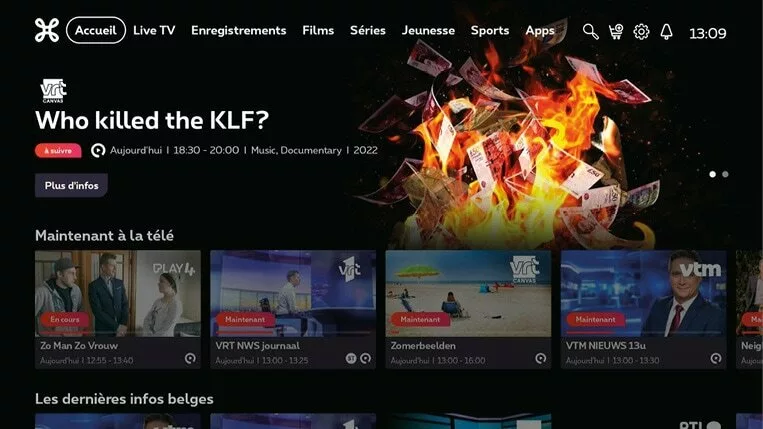
Hauptmenü: Alle Ihre TV-Inhalte an einem Ort
Mit der Taste : die besten TV-Serien, Filme, Live-Sportübertragungen, Aufzeichnungen oder über Ihre bevorzugten Streaming-Dienste. So haben Sie alle Ihre TV-Inhalte an einem einzigen Ort.
So surfen Sie durch das Menü
Um Ihre Auswahl zu bestätigen
Startseite: Hier finden Sie eine Übersicht über die beliebtesten Sendungen, personalisierte Empfehlungen und Verknüpfungen zu Ihren Abonnements und Streaming-Diensten. Außerdem werden hier die Sendungen aufgelistet, die Sie zu „Meine Liste“ hinzugefügt haben, sowie diejenigen, die Sie bereits angefangen haben anzusehen.
Live-TV: Alle Sendungen, die derzeit (live) auf den verschiedenen Sendern ausgestrahlt werden.
Aufnahmen: Hier finden Sie eine Übersicht über Ihre verfügbaren Aufnahmen, geplante Aufnahmen und solche, die bald gelöscht werden.
Filme: alle verfügbaren Filme – live, zeitversetzt oder zum Ausleihen (On-Demand-Katalog). Haben Sie eine TV-Option? Dann finden Sie diese Filme ebenfalls hier.
Serien: Alle verfügbaren Serien – live, zeitversetzt oder zum Ausleihen (On-Demand-Katalog). Haben Sie eine TV-Option? Dann finden Sie diese Serien ebenfalls hier.
Kinder- und Jugendprogramme: Alle verfügbaren Kindersendungen – live, zeitversetzt oder zum Ausleihen (On-Demand-Katalog). Haben Sie ein TV-Abonnement? Dann finden Sie diese Sendungen ebenfalls hier.
Sport: Alle verfügbaren Sportprogramme und -veranstaltungen – live, zeitversetzt oder zum Ausleihen (On-Demand-Katalog). Haben Sie ein TV-Abonnement? Dann finden Sie diese Sendungen ebenfalls hier.
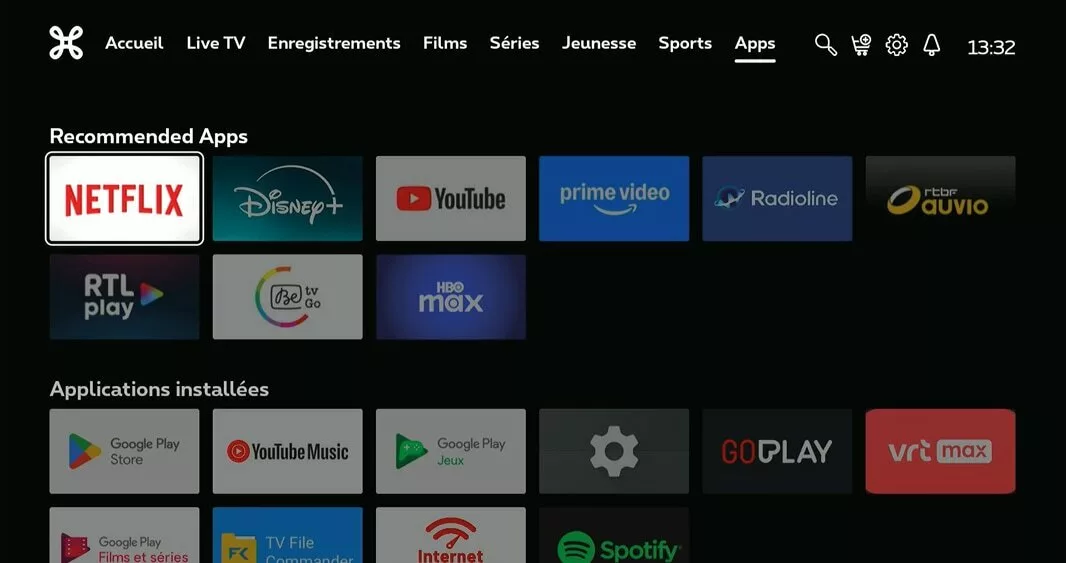
Apps: Übersicht über empfohlene und bereits installierte Apps. Weitere Apps können Sie über den Google Play Store installieren.
Suche in allen Menüs.
Sie können zusätzliche TV-Optionen wie Pickx Sports, Pickx Mix usw. bestellen.
Verwalten Sie die Einstellungen der TV Box.
Benachrichtigungen zu technischen Updates werden hier angezeigt.
Zur Anleitung für das TV-Programm blättern
Es gibt zwei Möglichkeiten, die Anleitung zum Fernsehprogramm aufzurufen:
• über die Taste
auf der Fernbedienung.
• über die Navigationstasten der Fernbedienung, während Sie Live-Fernsehen schauen.
Das Layout der Anleitung für den TV-Empfänger ändern
Sie haben die Möglichkeit, die Anleitung zum TV-Programm horizontal oder vertikal anzuzeigen. Diese Auswahl wird ausschließlich über die Taste
.
Wählen Sie das Layout, das Ihnen am besten gefällt!
Drücken Sie auf
>
> „Anleitung zum TV-Programm“ und treffen Sie Ihre Wahl!
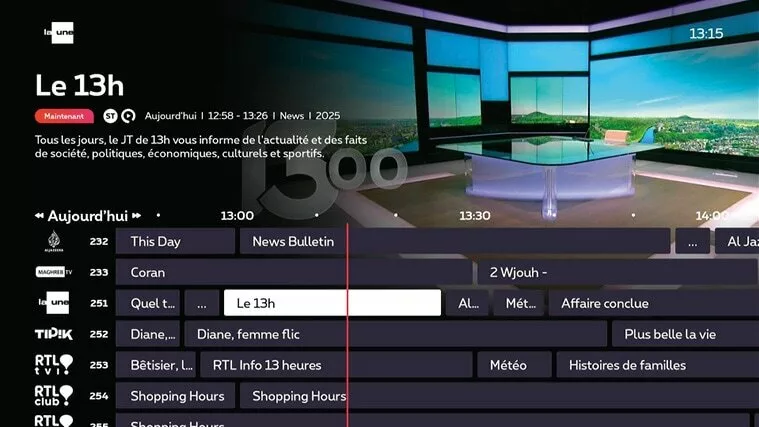
Horizontal: Übersicht über die Fernsehsender und -programme nach Zeitblöcken.
Verwenden Sie die Navigationstasten nach links/rechts, um in der Zeit vor- oder zurückzuspringen.
Verwenden Sie die Tasten
und , um die Anleitung zum TV-Programm der folgenden oder vergangenen Tage aufzurufen.
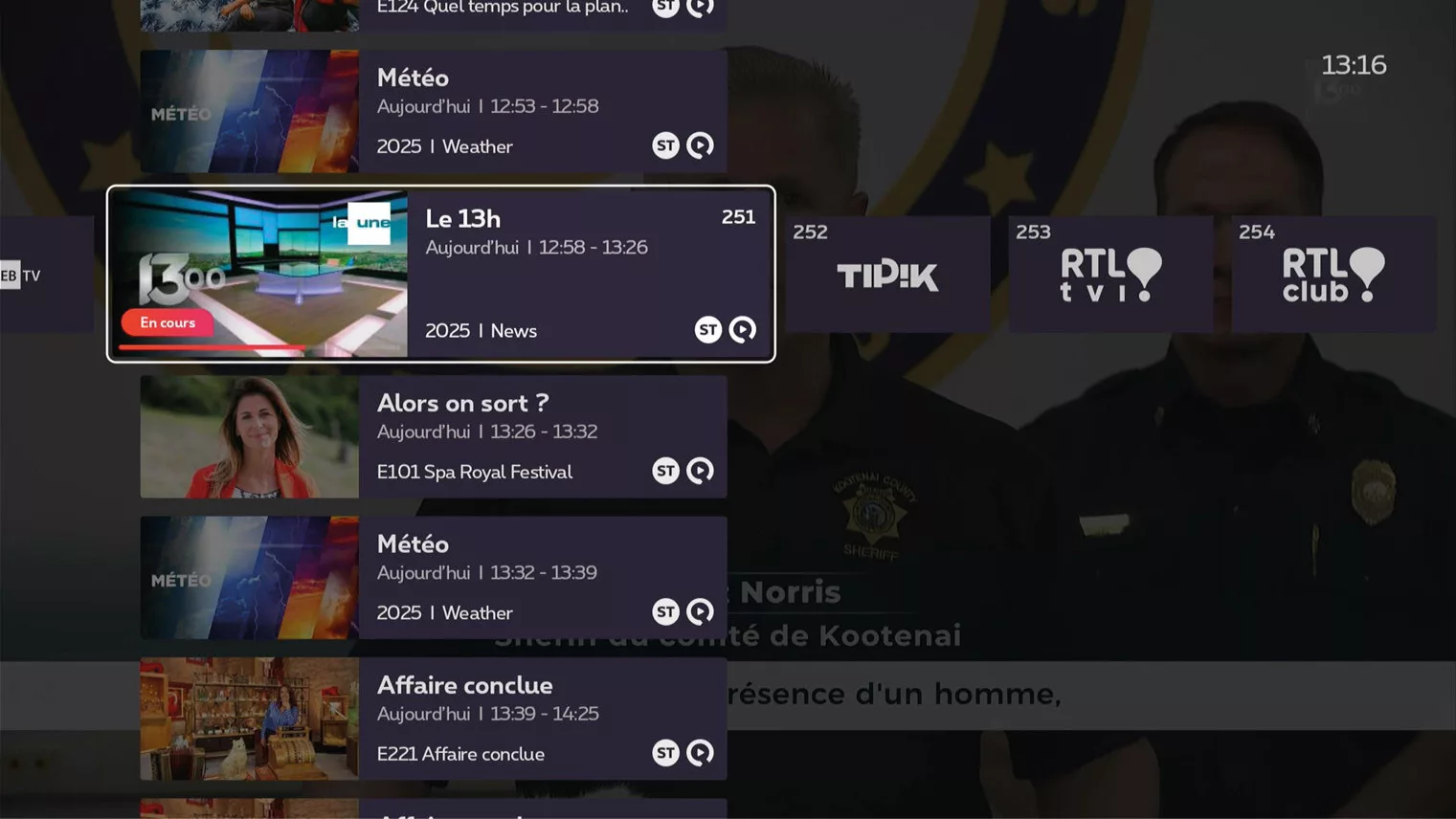
Vertikal: Zoom auf die Fernsehprogramme nach Sender.
Lesebildschirm
Drücken Sie die Taste ,
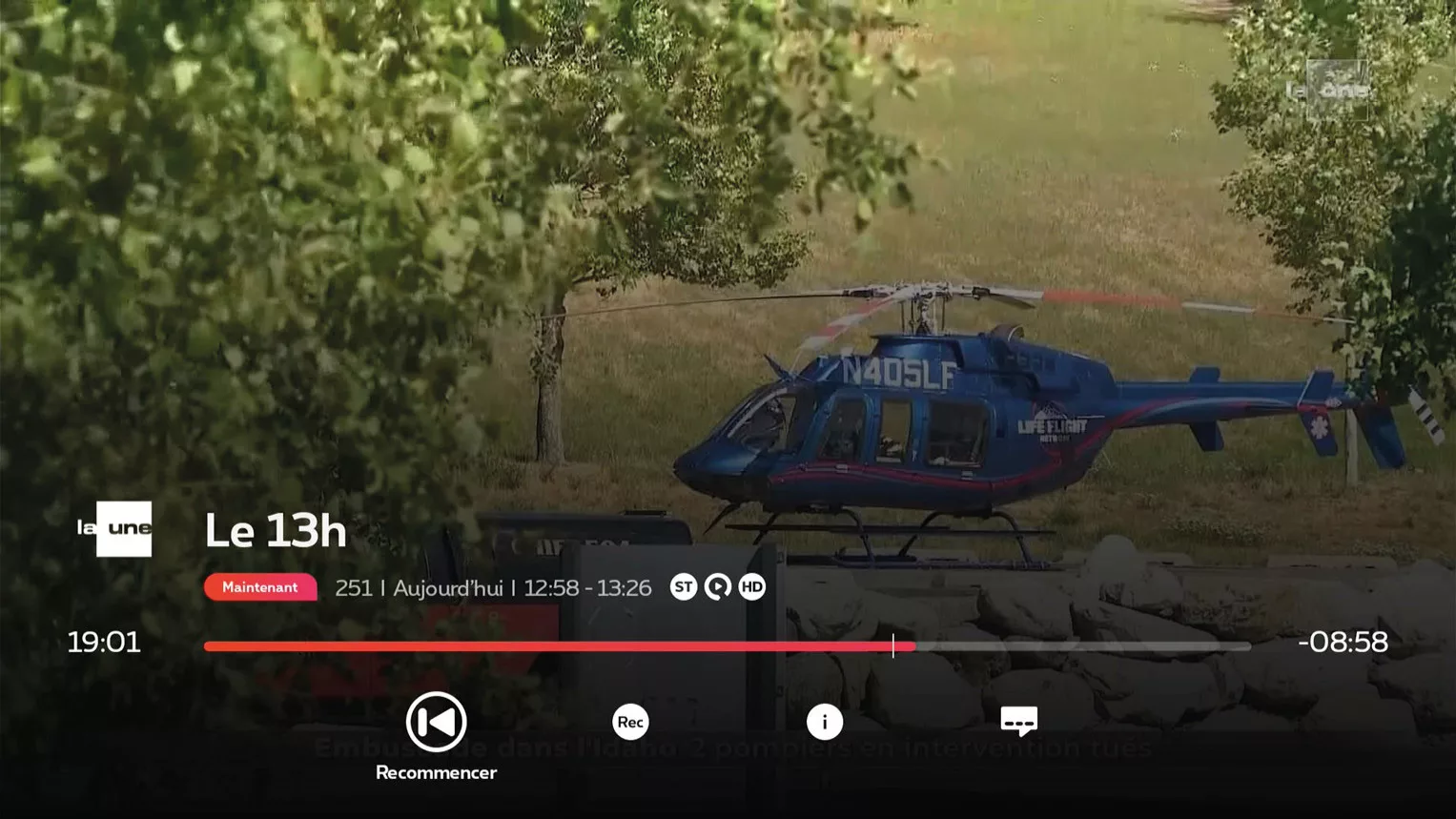
während Sie Live-Fernsehen schauen, um den Wiedergabebildschirm anzuzeigen und sofort auf verschiedene praktische Funktionen zuzugreifen.
Die Funktionen des Lesebildschirms:
von vorne anfangen
Zurück zur Live-Übertragung
speichern
Weitere Informationen
Untertitel
Symbole auf dem Fernsehbildschirm
Wir verwenden praktische Symbole auf den TV-Bildschirmen, um auf verfügbare Funktionen hinzuweisen oder über möglicherweise ungeeignete Inhalte zu informieren.
Symbole, die auf eine Funktion hinweisen
So wissen Sie sofort, welche Funktionen für eine bestimmte Sendung verfügbar sind.
Die Registrierung ist fehlgeschlagen
Diese Sendung kann dank TV Replay bis zu 7 Tage nach der Ausstrahlung noch einmal angesehen werden.
Eine Aufzeichnung ist geplant
Für eine Serie geplante Aufzeichnungen
Aufnahme läuft
Seriennummer wird gerade registriert
Aufgezeichnete Sendung
Aufgezeichnete Serie
Kanal, den Sie zu Ihren Favoriten hinzugefügt haben
Sendung in HD-Qualität
Symbole, die zu Beginn einer Sendung angezeigt werden
Zu Beginn einer Sendung werden auf den flämischen Sendern die GoedGezien-Symbole für Alters- und Inhaltsangaben eingeblendet. Sie sollen die Zuschauer darauf hinweisen, dass die Fernsehsendungen möglicherweise ungeeignete Inhalte enthalten.
Hier erfahren Sie, was diese Symbole bedeuten.
Altersbezogene Symbole
Empfohlene Altersgrenze:
Für alle Altersgruppen geeignet, keine Einschränkungen
ab 6 Jahren
ab 10 Jahren
ab 12 Jahren
ab 16 Jahren
Symbole zum Inhalt
Möglicherweise unangemessener Inhalt:
Gewalt
Angst
Geschlecht
vulgäre Sprache
negative Stereotypen
Suchtmittel
Senderliste
Welche Fernsehsender sind verfügbar?
Auf der Website von Proximus finden Sie eine Übersicht über die im Basisangebot enthaltenen TV-Sender: https://tv.pickx.be/channel-discovery
Geben Sie Ihre Postleitzahl ein, um die in Ihrer Region verfügbaren Sender anzuzeigen.
Möchten Sie wissen, welche Sender in einer zusätzlichen TV-Option enthalten sind?
Nutzen Sie die Filter, um sofort das komplette Angebot pro Option anzuzeigen.
Sie können diese Übersicht auch ausdrucken.
Welche Listen der Sender stehen zur Auswahl?
In Flandern und Wallonien erhalten Sie automatisch die für Ihre Region geltende Liste.
Wenn Sie die Sprache Ihrer TV Box ändern, passt sich die Liste der gewählten Sprache an (NL oder FR).
In Brüssel (Zone 02) können Sie zwischen zwei Listen wählen:
eine Liste, die mit den wichtigsten niederländischsprachigen Sendern beginnt, weiter mit den französischsprachigen Sendern
eine Liste, die mit den wichtigsten französischsprachigen Sendern beginnt, weiter mit den niederländischsprachigen Sendern
Die übrigen Sender werden anschließend angezeigt.
Aktivieren Sie diese Einstellung unter:
>
> Kanal-Neunummerierung
Ordnen Sie die Fernsehsender nach Ihren Wünschen an
Möchten Sie, dass die Sender, die Sie am häufigsten sehen, ganz oben im TV-Programm stehen? Passen Sie die Reihenfolge der Sender ganz einfach an:
Via Pickx.be
Auf pickx.be/chaines können Sie Ihre TV-Sender auf einfache und intuitive Weise neu nummerieren. Diese Änderung wird automatisch auf allen Pickx-Plattformen sichtbar sein: TV Box, Pickx-App und pickx.be.
Melden Sie sich unter Pickx.be/chaines mit Ihrem Proximus-Konto an (demselben wie für die Proximus-App).
Wählen Sie einen Sender aus der Liste der Sender aus und ziehen Sie ihn an die gewünschte Position.
Möchten Sie einen Sender an eine bestimmte Position verschieben? Klicken Sie auf „Verschieben“ (rechts auf Ihrem Bildschirm) und geben Sie die gewünschte Nummer ein. Nehmen Sie so viele Änderungen vor, wie Sie möchten.
Klicken Sie abschließend auf „Speichern“, um die Änderungen zu übernehmen.
Über die Einstellungen der TV Box
Drücken Sie
>
> „Kanäle neu nummerieren“.
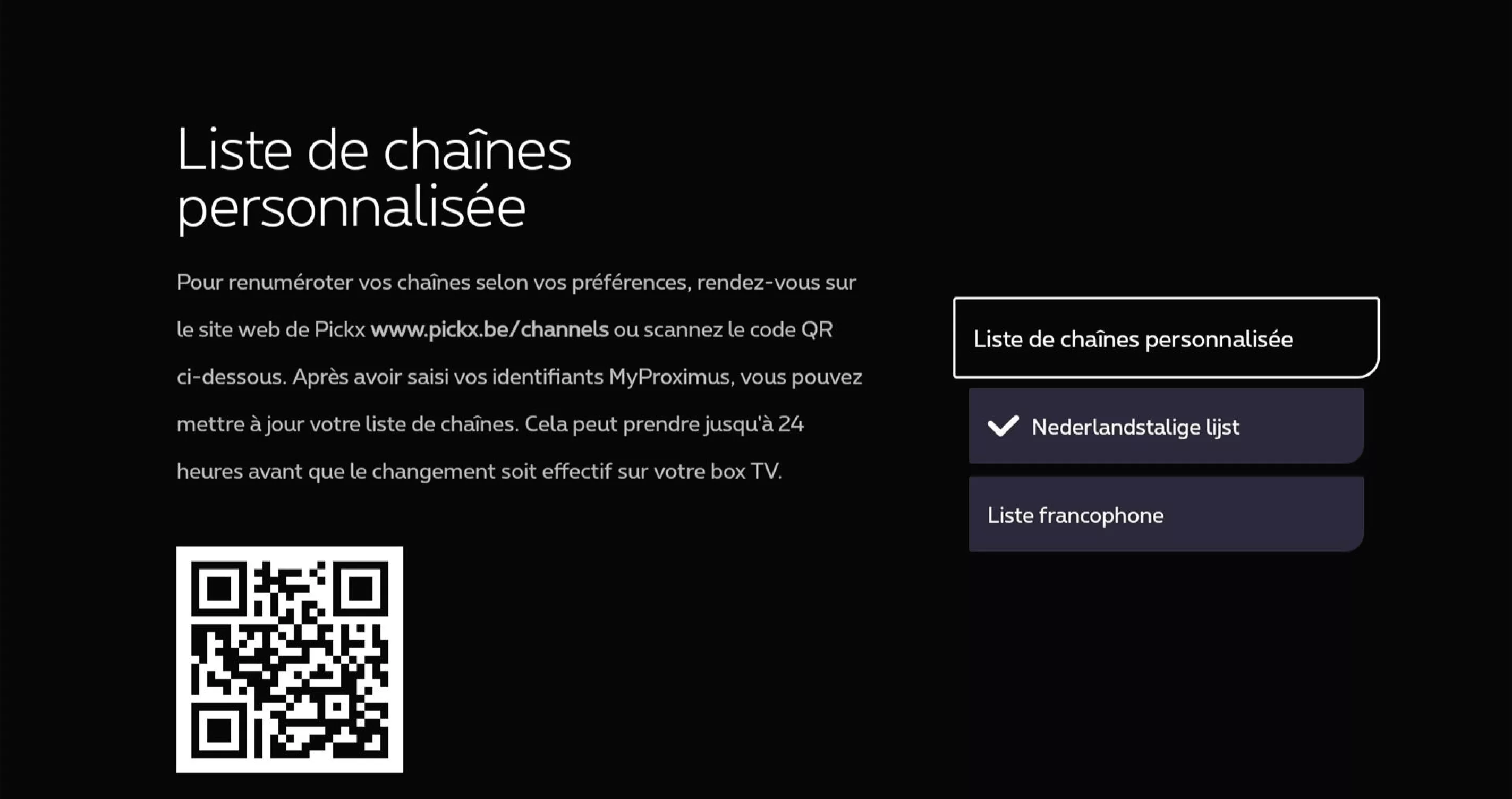
Dort finden Sie einen QR-Code, mit dem Sie Ihre Sender über Pickx individuell anpassen können, oder Sie können eine Liste der Sender auf Französisch oder Niederländisch auswählen.
Eine Sendung oder eine Serie aufnehmen
Mit Pickx können Sie Ihre Aufzeichnungen von überall aus verwalten. Ob zu Hause oder unterwegs – über die Pickx-App oder auf pickx.be. Sie finden Ihre Aufzeichnungen
immer ganz einfach wieder. Die Aufzeichnungen werden standardmäßig 90 Tage lang gespeichert.
Eine Sendung aufnehmen
Planen Sie Ihre TV-Aufnahmen und verpassen Sie nie wieder Ihre Lieblingssendung oder -serie.
Über den TV-Guide
• Drücken Sie die Taste
• Wählen Sie ein Programm aus.
• Drücken Sie
klicken Sie anschließend auf „Aufnehmen“ oder „Serie aufnehmen“.
Während der Ausstrahlung einer Sendung
Drücken Sie die Taste
Die Aufzeichnung der Sendung beginnt sofort.
Oder
Verwenden Sie die Taste
, um eine Sendung auszuwählen > Aufnehmen.
Eine Aufzeichnung ansehen
Ihre TV-Aufzeichnungen finden Sie auf der Pickx-Startseite.
• Drücken Sie die Taste
> Aufzeichnungen.
• Wählen Sie eine Sendung aus und drücken Sie „Ansehen“.
Eine Aufzeichnung oder eine Sendung löschen
Um die Aufzeichnung einer Sendung oder einer Folge einer Serie zu löschen, gehen Sie wie folgt vor:
Drücken Sie die Taste „“ > „Aufzeichnungen“.
Suchen Sie nach einer Sendung.
Wenn nur eine Aufzeichnung vorhanden ist, können Sie sofort „Löschen“ auswählen.
Wenn mehrere Folgen einer Sendung vorhanden sind, scrollen Sie nach unten, um alle Folgen anzuzeigen. Wählen Sie anschließend die Folge aus, die Sie löschen möchten.
Aufgezeichnete Sendungen verwalten
Die Option „Aufnahmen verwalten“
wird nur angezeigt, wenn mehrere Folgen einer Sendung vorliegen. Möchten
Sie bereits aufgezeichnete Folgen löschen oder zukünftige Aufnahmen abbrechen? Wir erklären Ihnen, wie das geht.
Drücken Sie die Taste „“ > „Aufnahmen“.
Wählen Sie eine Sendung aus Ihrer Liste aus und wählen Sie anschließend „Aufzeichnung verwalten“.
Anschließend können Sie zwischen „Aufzeichnung der Serie abbrechen“
und „Löschen“
wählen:
Wenn Sie „Löschen“ wählen, werden alle aufgezeichneten Folgen gelöscht.
Wenn Sie „Löschen“ und „Aufzeichnung der Serie abbrechen“ wählen, werden nicht nur die bereits aufgezeichneten Folgen gelöscht, sondern es werden künftig auch keine neuen Aufzeichnungen mehr vorgenommen.
Bis zu 7 Tage nach der Ausstrahlung zeitversetzt ansehen
Mit TV Replay können Sie eine Sendung bis zu 7 Tage nach ihrer Ausstrahlung noch einmal ansehen. TV-Replay-Sendungen sind mit dem Symbol gekennzeichnet. Diese Funktion ist standardmäßig in Ihrem TV-Abonnement enthalten.
Möchten Sie auch die Funktion „Schnellvorlauf“ nutzen? Wenn Sie eine Sendung anhalten, zurückspulen oder vorspulen möchten – auch während der Werbepausen –, ist dies mit der Option TV Replay+ (kostenpflichtig) möglich.
Mit der TV-Anleitung können Sie ganz einfach eine Sendung finden und sie erneut ansehen (= Replay).
Drücken Sie die Taste
(= TV-Anleitung).
Wenn Sie eine Sendung noch einmal ansehen möchten, die noch nicht zu Ende ist:
Wählen Sie die Sendung mit dem Symbol „“ aus. Drücken Sie die Taste „“ und wählen Sie „Ansehen“.
Wenn Sie eine Sendung ansehen möchten, die in den letzten 7 Tagen ausgestrahlt wurde:
verwenden Sie die Navigationstasten „“ (links/rechts), um in der Zeit vor- oder zurückzuspringen. Verwenden Sie die Tasten „“ und „“, um die Anleitung für die folgenden oder vergangenen Tage anzuzeigen.
Wählen Sie eine Sendung mit dem Symbol aus, drücken Sie die Taste und wählen Sie „Ansehen“.
In einem Programm vor- und zurückblättern
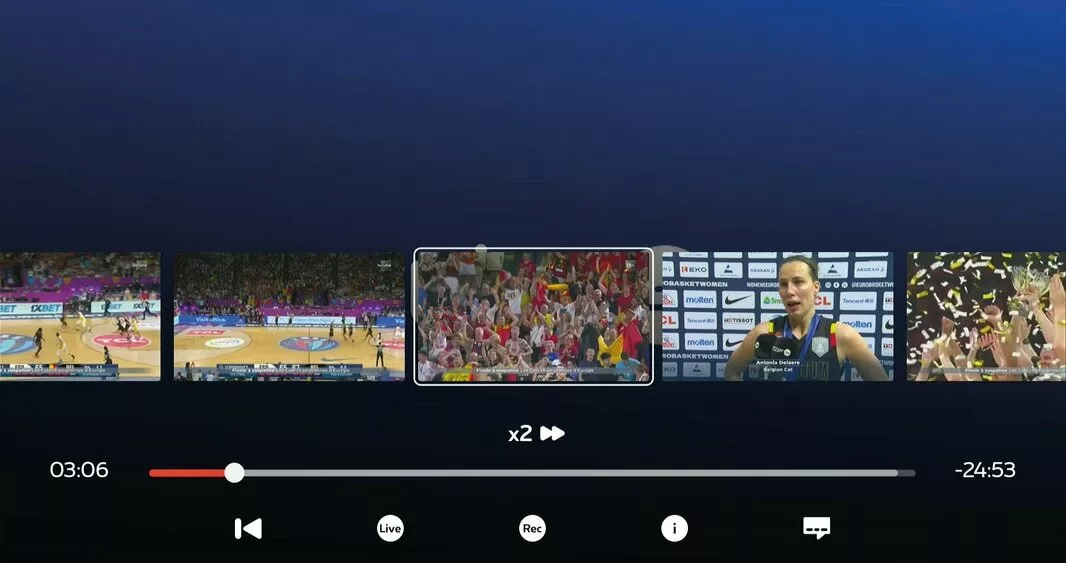
Beim zeitversetzten Anschauen ist es ganz einfach, vor- oder zurückzuspulen, um zu einem bestimmten Zeitpunkt zu gelangen. Beim Spulen erscheinen am unteren Bildschirmrand Miniaturbilder. So können Sie die gewünschte Stelle ganz leicht finden.
Drücken Sie die Taste
oder
, um zurück- oder vorzuspringen.
Ein einfacher Druck auf die Navigationstaste ruft eine Liste der Bilder auf, zu denen Sie im Programm wechseln können.
Jedes weitere Drücken der Navigationstaste löst den Vor- oder Rücklauf mit langsamer, mittlerer oder schneller Geschwindigkeit aus (3 Geschwindigkeitsstufen).
Oder
Drücken Sie die Navigationstasten
Wenn Sie die linke Pfeiltaste drücken, springt das Programm 10 Sekunden zurück. Wenn Sie die Taste länger gedrückt halten, springt das Programm jeweils weitere 10 Sekunden zurück. Lassen Sie die Taste an der Stelle los, an der Sie die Wiedergabe fortsetzen möchten.
Wenn Sie die rechte Pfeiltaste drücken, springt die Wiedergabe 30 Sekunden vorwärts. Wenn Sie die Taste länger gedrückt halten, springt die Wiedergabe jedes Mal um weitere 30 Sekunden vorwärts. Lassen Sie die Taste an der Stelle los, an der Sie die Wiedergabe fortsetzen möchten.
Oder
Drücken Sie die Taste
und drücken Sie die Pfeiltaste nach oben
, um die Statusleiste anzuzeigen.
Drücken Sie anschließend die linke oder rechte Taste , um 10 Sekunden zurück- oder 30 Sekunden vorzuspulen. Drücken Sie die linke oder rechte Taste, um schnell zu einer bestimmten Stelle im Programm zu springen.
Untertitel verwalten
Verstehen Sie nicht alles in einer Sendung oder sind Sie schwerhörig? Dann sind Untertitel eine gute Lösung. Sie sind für bestimmte Sendungen auf bestimmten Sendern verfügbar.
Untertitel können für Live-Sendungen, für das zeitversetzte Fernsehen (TV Replay) und für Aufzeichnungen aktiviert werden (sofern Untertitel verfügbar sind).
Sie können die Untertitel verwalten:
Drücken Sie während des Betrachtens einer Sendung auf
> (Untertitel
)
Wählen Sie die Sprache für dieUntertitel aus und bestätigen Sie.
Wenn keine dieser Optionen angezeigt wird, bedeutet dies, dass für diese Sendung auf diesem Sender keine Untertitel verfügbar sind.
Wenn Sie die Untertitel für eine bestimmte Sendung aktivieren, gelten sie automatisch auch für alle anderen Sendungen.
Audiodeskription verwalten
Mit der Audiodeskription
erzählt eine Stimme zusätzlich zu den Stimmen und Geräuschen der Sendung, was auf dem Bildschirm geschieht. Das ist praktisch für blinde oder sehbehinderte Menschen. Sendungen, für die eine „Audiodeskription“ verfügbar ist, sind mit
(= Audiodeskription) gekennzeichnet.
Sie können die Audiodeskription wie folgt einstellen:
Drücken Sie während des Betrachtens einer Sendung auf
> (Untertitel
)
Wählen Sie die Sprache für die Audiosprache
aus und bestätigen Sie.
Wenn keine dieser Optionen angezeigt wird, bedeutet dies, dass für diese Sendung auf diesem Sender keine Audiodeskription verfügbar ist.
Wenn Sie die Audiobeschreibung für eine bestimmte Sendung aktivieren, gilt diese automatisch auch für alle anderen Sendungen (sofern verfügbar).
Ihre Favoritenliste verwalten
Um Ihre Liste der Sender zu erstellen, gibt es zwei Möglichkeiten:
im vertikalen TV-Programmführer
Drücken Sie die Taste
>
, um die Liste der Sender anzuzeigen
> Drücken Sie die Pfeiltaste nach oben, um den Sender auszuwählen.
Favoriten hinzufügen/löschen
> Hinzufügen
oder Beenden
wenn Sie eine Sendung anschauen
Drücken Sie die Aufwärtspfeiltaste
, um die Liste der Sender anzuzeigen, und wählen Sie den Sender aus.
Favoriten
hinzufügen/löschen
> Hinzufügen
oder Beenden
So rufen Sie Ihre Liste der Sender auf:
Drücken Sie
> Live-TV > Favoriten
Energie sparen
Sie senken den Energieverbrauch Ihrer TV Box, indem Sie sie ausschalten:
über die Proximus-Fernbedienung:
Normaler Standby-Modus
Drücken Sie kurz die Taste
, um den normalen Standby-Modus
zu aktivieren. Ihre TV Box verbraucht dann 0,2 Watt. Der Neustart Ihrer TV Box dauert einige Sekunden.
Möchten Sie noch mehr Energie sparen? Dann wählen Sie den „Tiefen-Standby-Modus“.
Tiefen-Standby-Modus
Drücken Sie die Taste 3 Sekunden lang
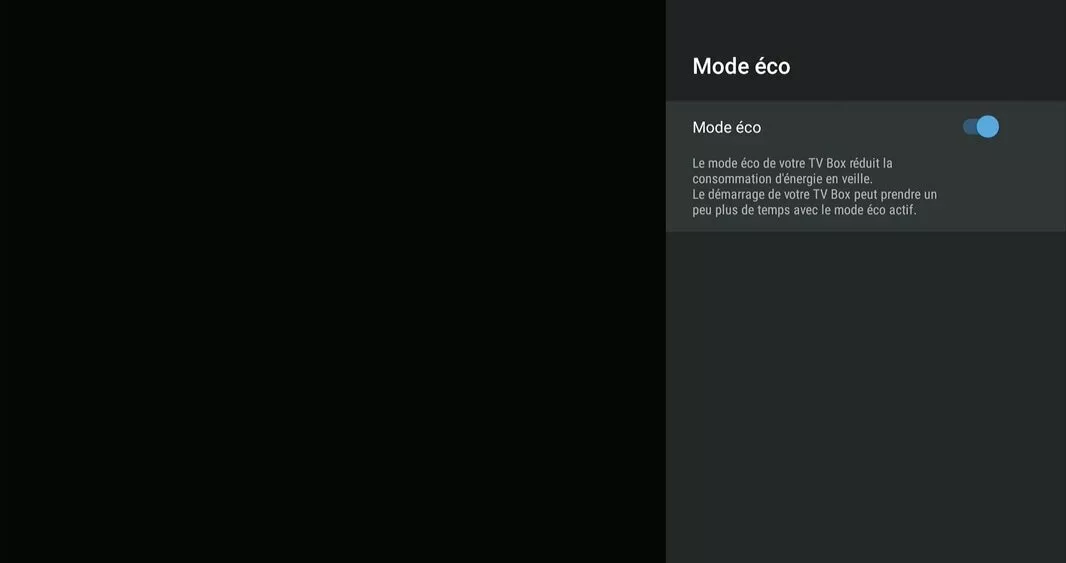
, um den Eco-Modus zu aktivieren. Ihre TV Box verbraucht dann nur noch 0,005 Watt. Der Neustart Ihrer TV Box dauert dabei 1 bis 2 Minuten.
über die Einstellungen der TV Box:
Drücken Sie
>
> Support > Eco-Modus.
Apps nutzen
Bei der Einrichtung Ihrer TV Box haben Sie die Möglichkeit, sich im Google Play Store anzumelden (mit Ihrem Benutzernamen und Ihrem Passwort). So erhalten Sie Zugriff auf Apps (Disney+, YouTube, Netflix, Spotify, Twitch…) für Ihren Fernseher.
Haben Sie dies bei der Einrichtung noch nicht getan? Sie können sich jederzeit später über
Drücken Sie auf
> Apps >
Mit der Taste
ermöglicht es Ihnen anschließend, ganz einfach auf Ihre Lieblings-Apps zuzugreifen.
Drücken Sie auf
> Apps
Google Assistant
Sie können Ihren Fernseher per Sprachbefehl steuern.
Es steht Ihnen frei, Ihre Anmeldedaten bei der Einrichtung einzugeben, doch die Sprachsteuerung funktioniert auch ohne diese Daten.
Aktivieren Sie dazu den „Google-Assistenten“:
1. Drücken Sie die Taste
2. Geben Sie einen Sprachbefehl (in der Sprache Ihrer TV-Benutzeroberfläche: NL/FR/EN)
Einige Beispiele: „Star Wars suchen“, „Netflix starten“, „Lautstärke erhöhen“…



 Suche in allen Menüs.
 Sie können zusätzliche TV-Optionen wie Pickx Sports, Pickx Mix usw. bestellen.
 Verwalten Sie die Einstellungen der TV Box.
 Benachrichtigungen zu technischen Updates werden hier angezeigt.