Einen Film, eine Serie oder eine Fernsehsendung ausleihen
Radio hören
PIN-Codes
Kindersicherung
Fernsehen auf allen Ihren Bildschirmen
Bevor Sie beginnen
Entdecken Sie unsere Demos mit der Taste auf der Fernbedienung.
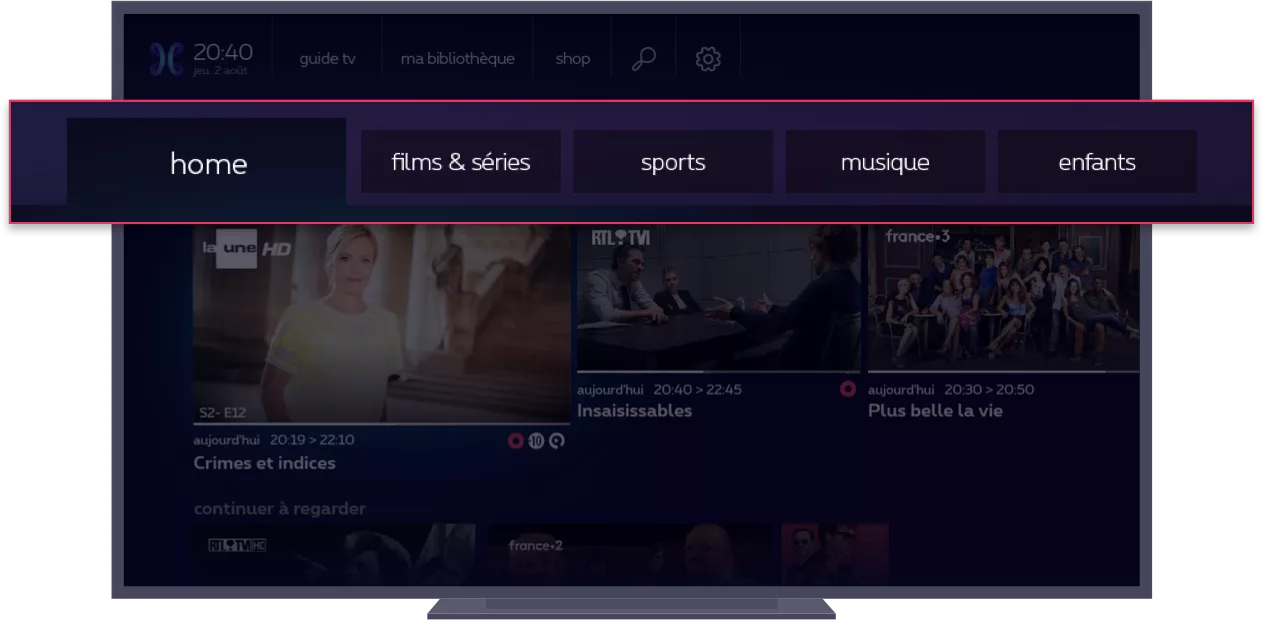
Das Menü
Um sich fortzubewegen.
Um Ihre Auswahl zu bestätigen.
Direkte Zugänge
TV-Programm
Meine Bibliothek: Ihre aktuellen Aufzeichnungen, Programmierungen und Leihartikel
Shop: Zum Kauf oder zum Ausleihen von Inhalten
– Suche in allen Menüs
– Einstellungen und Informationen zu Ihrem Konto
Spezielle Rubriken
Rubriken zu Filmen und Serien, Sport, Musik und Kindern mit personalisierten Empfehlungen.
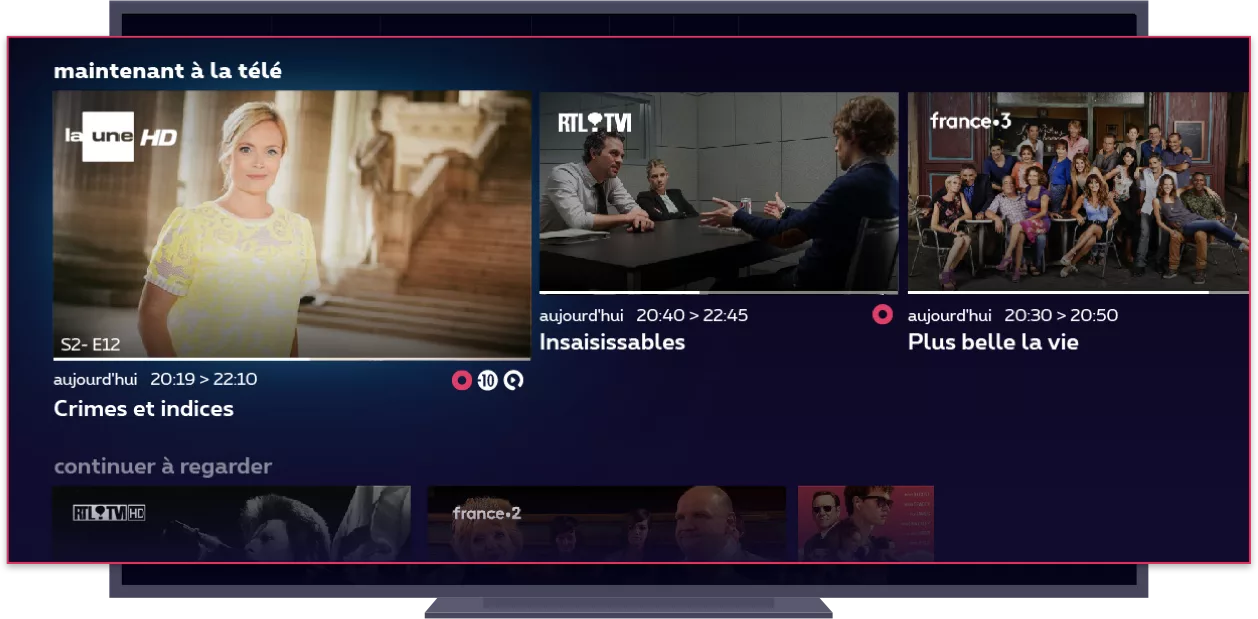
Individuell zugeschnittene Programme und Empfehlungen
Die personalisierten Programme und Empfehlungen werden nach Kategorien sortiert angezeigt (z. B.: „Jetzt im Fernsehen“, „Das könnte Ihnen gefallen“, „Bald im Fernsehen“, …).
Bedeutung der Symbole
Eine Bewertung abgeben (Note)
Zur Erinnerung
Altersgruppen
Kindersicherung
HD/3D
Die Sendung ist nach der vollständigen Ausstrahlung nicht mehr über TV Replay oder TV Replay+ verfügbar
Sendung verfügbar über TV Replay oder TV Replay+
Im On-Demand-Katalog gekaufter Film/Sendung
Geplante Aufzeichnung
Aufnahme läuft
Registrierung abgeschlossen
Teilweise Registrierung
Konflikt bei der Registrierung – die Registrierung kann nicht fortgesetzt werden
Die Registrierung ist fehlgeschlagen
Löschgeschützter Datensatz
Serienaufnahmen oder Filme auf Abruf mit mehreren Versionen
Senderliste
Welche Fernsehsender sind verfügbar?
Auf der Website von Proximus finden Sie eine Übersicht über die im Basisangebot enthaltenen TV-Sender: https://tv.pickx.be/channel-discovery
Geben Sie Ihre Postleitzahl ein, um die in Ihrer Region verfügbaren Sender anzuzeigen.
Möchten Sie wissen, welche Sender in einer zusätzlichen TV-Option enthalten sind?
Nutzen Sie die Filter, um sofort das vollständige Angebot pro Option anzuzeigen.
Sie können diese Übersicht auch ausdrucken.
Welche Listen der Sender stehen zur Auswahl?
In Flandern und Wallonien erhalten Sie automatisch die für Ihre Region geltende Liste.
Wenn Sie die Sprache Ihrer TV Box ändern, passt sich die Liste an die gewählte Sprache an (NL oder FR).
In Brüssel (Zone 02) können Sie zwischen zwei Listen wählen:
eine Liste, die mit den wichtigsten niederländischsprachigen Sendern beginnt, weiter mit den französischsprachigen Sendern
eine Liste, die mit den wichtigsten französischsprachigen Sendern beginnt, gefolgt von den niederländischsprachigen Sendern
Die übrigen Sender werden anschließend angezeigt.
Aktivieren Sie diese Einstellung unter:
→
→ Kanäle neu nummerieren
Ordnen Sie die Fernsehsender nach Ihren Wünschen an
Möchten Sie, dass die Sender, die Sie am häufigsten sehen, ganz oben im TV-Programm stehen? Passen Sie die Reihenfolge der Sender ganz einfach an.
Drücken Sie dazu auf:
→
→ Kanäle neu nummerieren
Untertitel verwalten
Sind Sie schwerhörig oder verstehen Sie nicht alles in einer Sendung?
Untertitel können Ihnen helfen. Sie sind für bestimmte Sendungen auf bestimmten Sendern verfügbar.
Es gibt zwei Möglichkeiten:
Für alle Sender
→
→ Einstellungen → Gesprochene Sprachen und Untertitel
Wählen Sie eine Sprache aus und bestätigen Sie die Auswahl.
Die Untertitel werden dann bei allen Live-Sendungen sowie bei Aufzeichnungen und Ihren eigenen Aufnahmen (sofern verfügbar) angezeigt.
Für einen einzelnen Sender
Wenn Sie eine Sendung ansehen, drücken Sie:
→ Untertitel
oder gesprochene Sprachen und Untertitel
Wenn Sie keine dieser Optionen sehen, bedeutet dies, dass für diese Sendung auf diesem Sender keine Untertitel verfügbar sind.
Wenn Sie die Untertitel für einen bestimmten Sender aktivieren, haben diese Vorrang vor den „Untertiteln für alle Sender“ (die Sie über
).
Audiodeskription verwalten
Die „Audiobeschreibung“ ist ein Off-Kommentar, der blinden und sehbehinderten Menschen zusätzlich zu den normalen Stimmen und Geräuschen der Sendung erklärt, was auf dem Bildschirm geschieht.
Sendungen, für die eine „Audiodeskription“ verfügbar ist, sind mit dem Symbol gekennzeichnet
Sie können die Audiodeskription wie folgt verwalten:
für alle Sender
→ → Einstellungen
→ Gesprochene Sprachen und Untertitel
Treffen Sie Ihre Auswahl und bestätigen Sie.
Sie erhalten die Audiobeschreibung sowohl für Live-Sendungen als auch für Aufzeichnungen und Programme im TV-Replay (sofern verfügbar).
für einen bestimmten Kanal
Drücken Sie während der Wiedergabe einer Sendung folgende Taste:
→ gesprochene Sprachen und Untertitel → Audiosprache
Wenn Sie keine dieser Optionen sehen, ist für diese Sendung auf diesem Sender keine Audiobeschreibung verfügbar.
Wenn Sie die Audiobeschreibung für einen bestimmten Sender aktivieren, hat diese Vorrang vor der „Audiobeschreibung für alle Sender“ (die Sie über
).
Eine Sendung aufnehmen
Mit dieser Taste können Sie die Sendung, die Sie gerade ansehen, jederzeit aufnehmen.
Eine Aufnahme über die Anleitung programmieren
Wählen Sie im TV-Anleitung-Menü die Sendung aus, die Sie aufnehmen möchten, drücken Sie und folgen Sie den Anweisungen auf dem Bildschirm.
Verwalten Sie Ihre programmierten Aufnahmen über:
Die Aufzeichnung beginnt automatisch 5 Minuten vor Beginn der Sendung und endet 30 Minuten nach deren Ende. Diese Einstellung kann nicht geändert werden.
Ihre Aufzeichnungen finden
→ Meine Bibliothek
→ Meine Filme, Serien und Fernsehsendungen
→ Aufzeichnungen
Ihre Aufzeichnungen bleiben 60 Tage lang verfügbar. Wenn Sie sie länger aufbewahren möchten (bis zu 50 Stunden Aufzeichnung, maximal 3 Jahre), rufen Sie die Aufzeichnungsliste auf, wählen Sie die gewünschte Sendung aus und treffen Sie Ihre Auswahl.
Aufnahmeeinstellungen ändern
→
→ Einstellungen → Aufzeichnungen
Konflikte bei der Registrierung beheben
Lösen Sie einen Aufzeichnungskonflikt während der Programmierung oder jederzeit über:
Wenn Sie den Konflikt nicht beheben, wird nur der erste geplante Eintrag beibehalten.
Einen Film, eine Serie oder eine Fernsehsendung ausleihen
Wählen Sie im Shop aus, was Sie sich ansehen möchten, drücken Sie auf und folgen Sie den Anweisungen auf dem Bildschirm.
Um Inhalte zu kaufen, müssen Sie Ihren PIN-Code für den Kauf eingeben. Standardmäßig lautet Ihr Code 1234
(es sei denn, Sie haben ihn bereits geändert).
Bei Filmen können Sie verschiedene Filter verwenden, um schneller zu finden, was Sie suchen:
Neu hinzugefügt
Erscheinungsjahr
von A bis Z
Aktuelle Angebote
Beliebt
Sie können die Sprache des Shops (auf Französisch oder Niederländisch) über folgende Option ändern:
→
→ Einstellungen → Sprache des Shops
Um eine Option unter „TV Entertainment“, „Kids“ oder „Fußball“ zu aktivieren, gehen Sie zu:
→ Shop → Option aktivieren
Radio hören
Wählen Sie im Shop aus, was Sie sich ansehen möchten, drücken Sie auf und folgen Sie den Anweisungen auf dem Bildschirm.
Hören Sie sich Tausende von Podcasts sowie nationale und internationale Radiosender über die kostenlose Radioline-App
an, die im Shop
erhältlich ist.
So installieren Sie die App:
→ Shop → Apps → Radioline → Starten
So hören Sie das Radio oder den Podcast Ihrer Wahl:
→ Meine Bibliothek → Meine Apps → Radioline
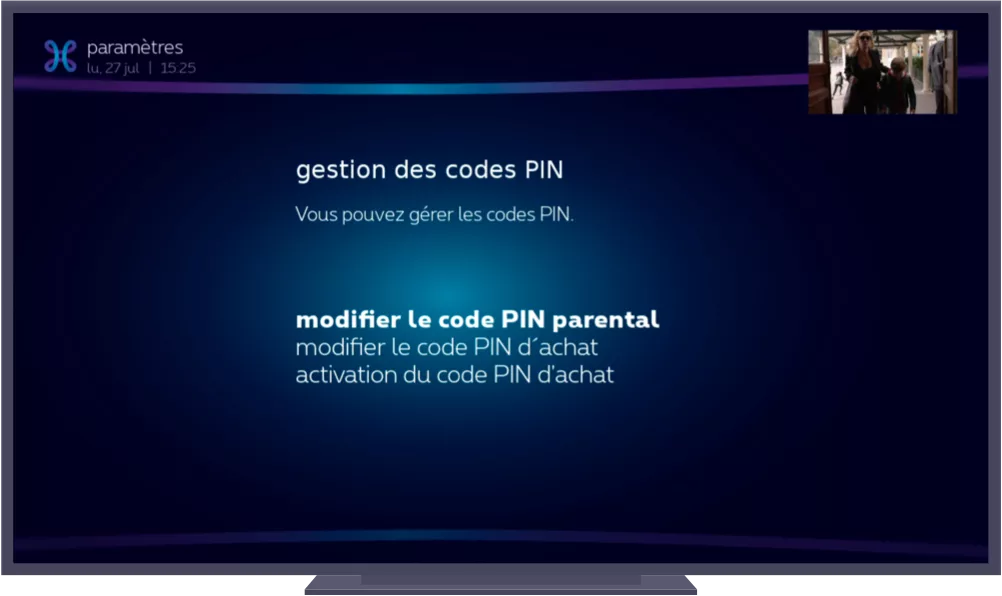
PIN-Codes
Es gibt zwei PIN-Codes: einen für Einkäufe
im Shop und einen für die Kindersicherung
. Standardmäßig lauten beide Codes „1234
“.
So können Sie sie ändern oder deaktivieren:
→
→ System → Sicherheit und Datenschutz → PIN-Codes
Haben Sie Ihren PIN-Code vergessen? Rufen Sie kostenlos unter 0800 99 696 an.
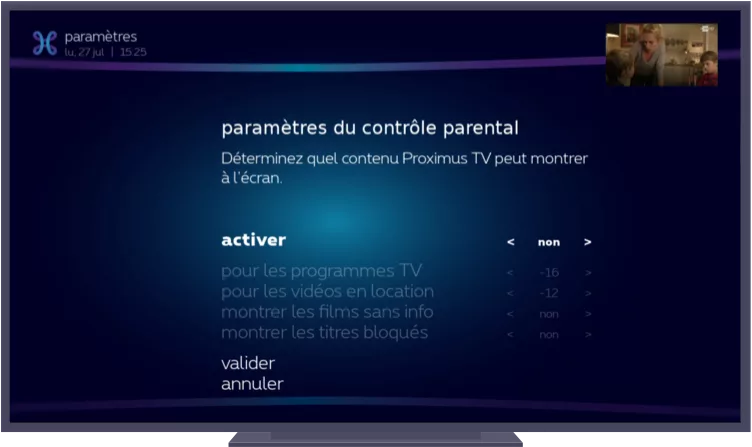
Kindersicherung
Der Zugriff auf bestimmte Inhalte ist standardmäßig durch einige Einstellungen eingeschränkt. Wenn Sie diese Einstellungen ändern, deaktivieren oder wieder aktivieren möchten:
→
→ System → Kindersicherung
Sie müssen einen Eltern-PIN-Code eingeben, um Änderungen zu bestätigen und auf gesperrte Inhalte zuzugreifen. Standardmäßig lautet der Eltern-PIN-Code 1234 (sofern Sie ihn nicht geändert haben).
Fernsehen auf allen Ihren Bildschirmen
Überall und jederzeit
Sehen Sie fern, wo immer Sie sind, auf all Ihren Geräten – Computer, Smartphone oder Tablet – mit der Pickx-App oder auf www.proximuspickx.be!
Laden Sie die kostenlose App im App Store oder im Play Store herunter und melden Sie sich mit Ihrem Proximus-Konto an.
Weitere Informationen zu unseren Apps.



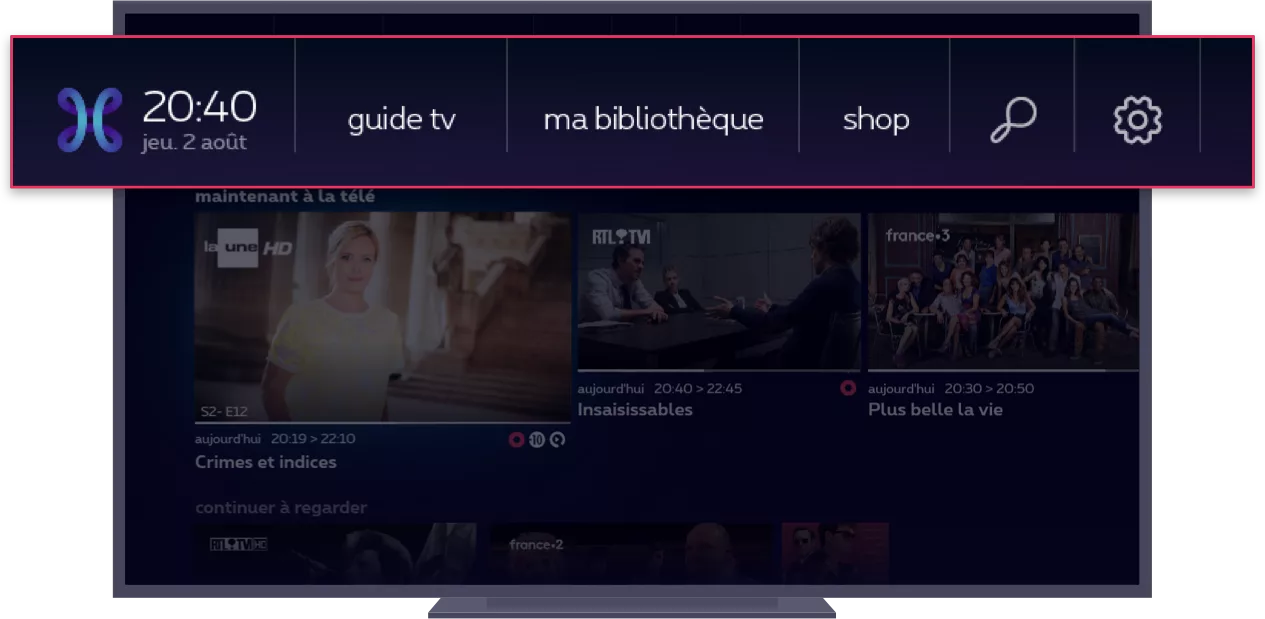
 – Suche in allen Menüs
 – Einstellungen und Informationen zu Ihrem Konto