Alle Anleitungen ansehen
TV Box Android Wi-Fi
InstallationsanleitungBevor Sie beginnen
Stellen Sie sicher, dass eine b-box bzw. Internet Box installiert ist.
Wenn Sie eine TV Box austauschen
- Rufen Sie gebührenfrei unter 0800 99 696 an und folgen Sie den Anweisungen. Halten Sie bitte eine Rechnung oder ein Schreiben von Proximus mit Ihrer Kundennummer und Ihrer Anschlussnummer bereit.
- Verwenden Sie bitte die neue Fernbedienung und alle mitgelieferten Kabel.
- Wenn ein Techniker Ihre TV Box austauscht, bringt er selbstverständlich die erforderliche Ausrüstung mit.
Für die Installation erforderliche Komponenten
- Die TV Box Android Wi-Fi (4K Ultra HD/HDR)
- Die Fernbedienung und die Batterien
- Das Netzkabel
- Das Ethernet-Kabel
- Das HDMI-Kabel
Die TV Box einschalten
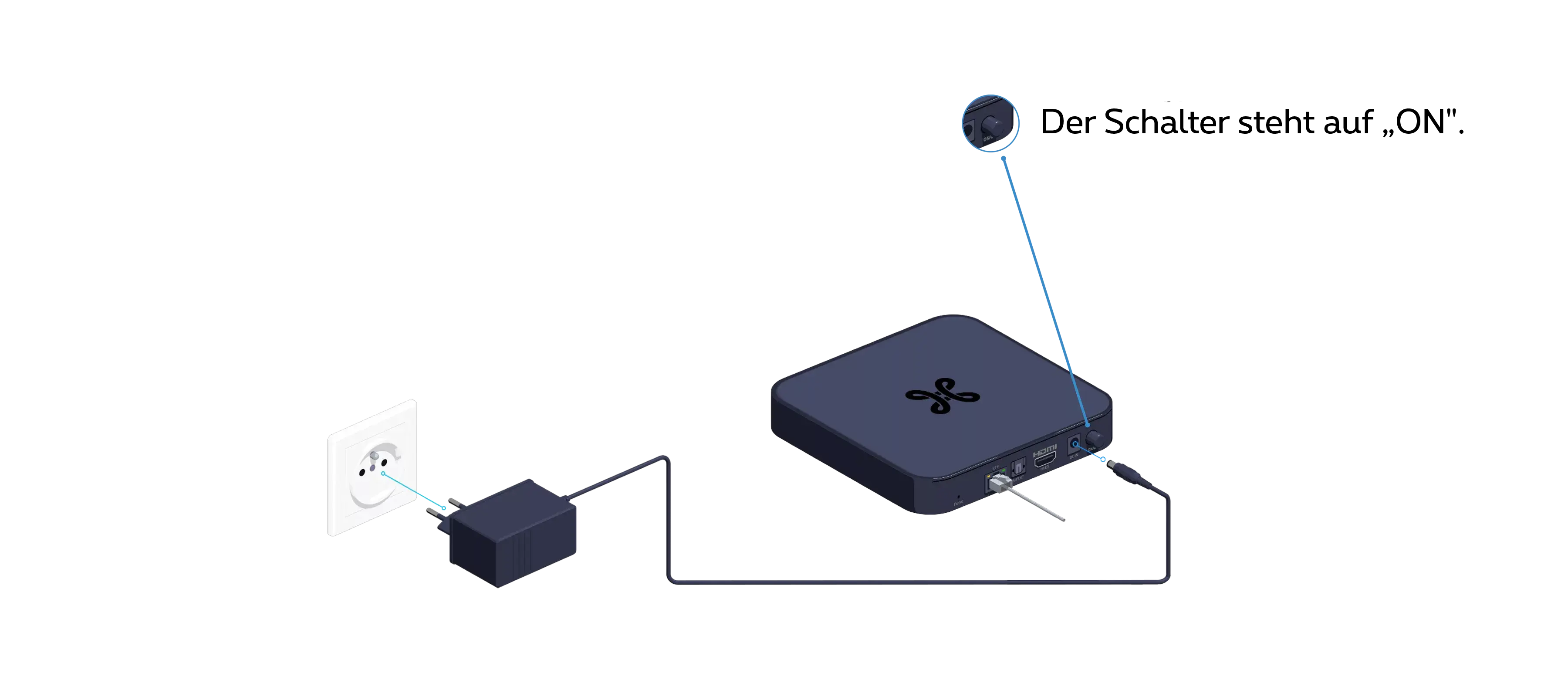
Schließen Sie das Netzkabel an Ihre TV Box und an eine Steckdose an.
-
Die Lösung besteht darin, das Gerät über den Schalter auf der Rückseite der TV Box aus- und wieder einzuschalten. Dadurch wird es neu gestartet.
Die TV Box an den Fernseher anschließen
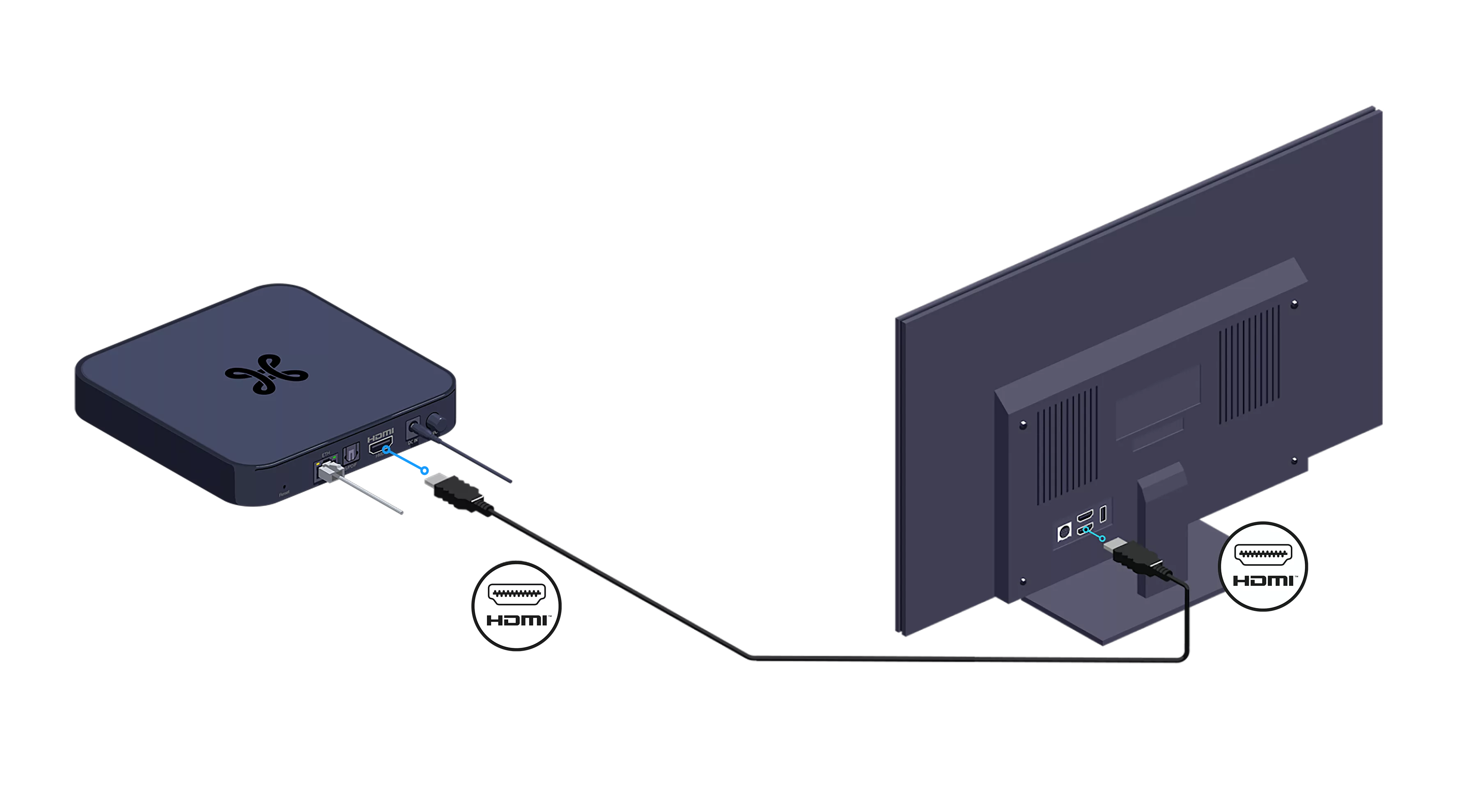
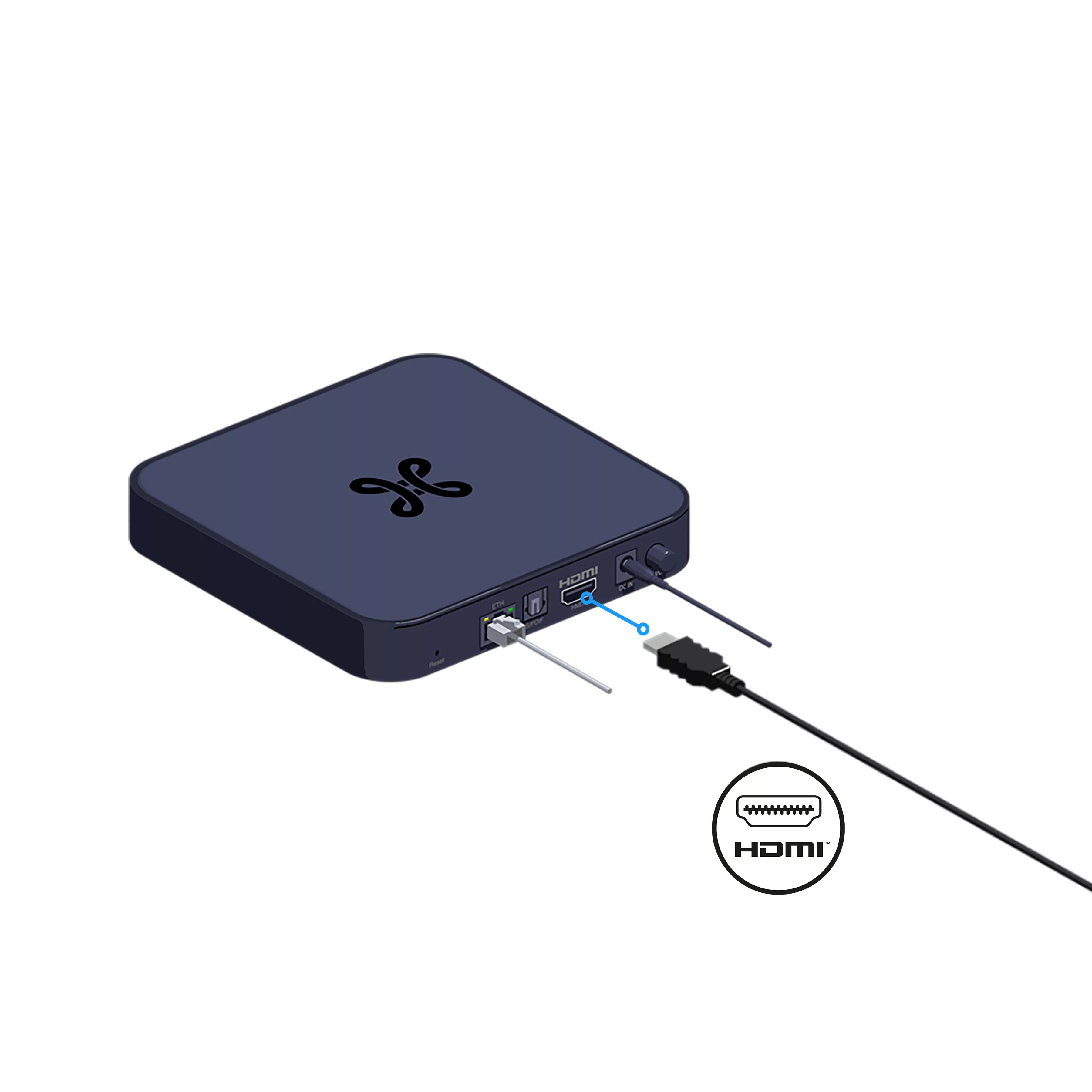
Es ist fast geschafft! Schließen Sie nun Ihre TV Box mit dem HDMI-Kabel an Ihren Fernseher an.
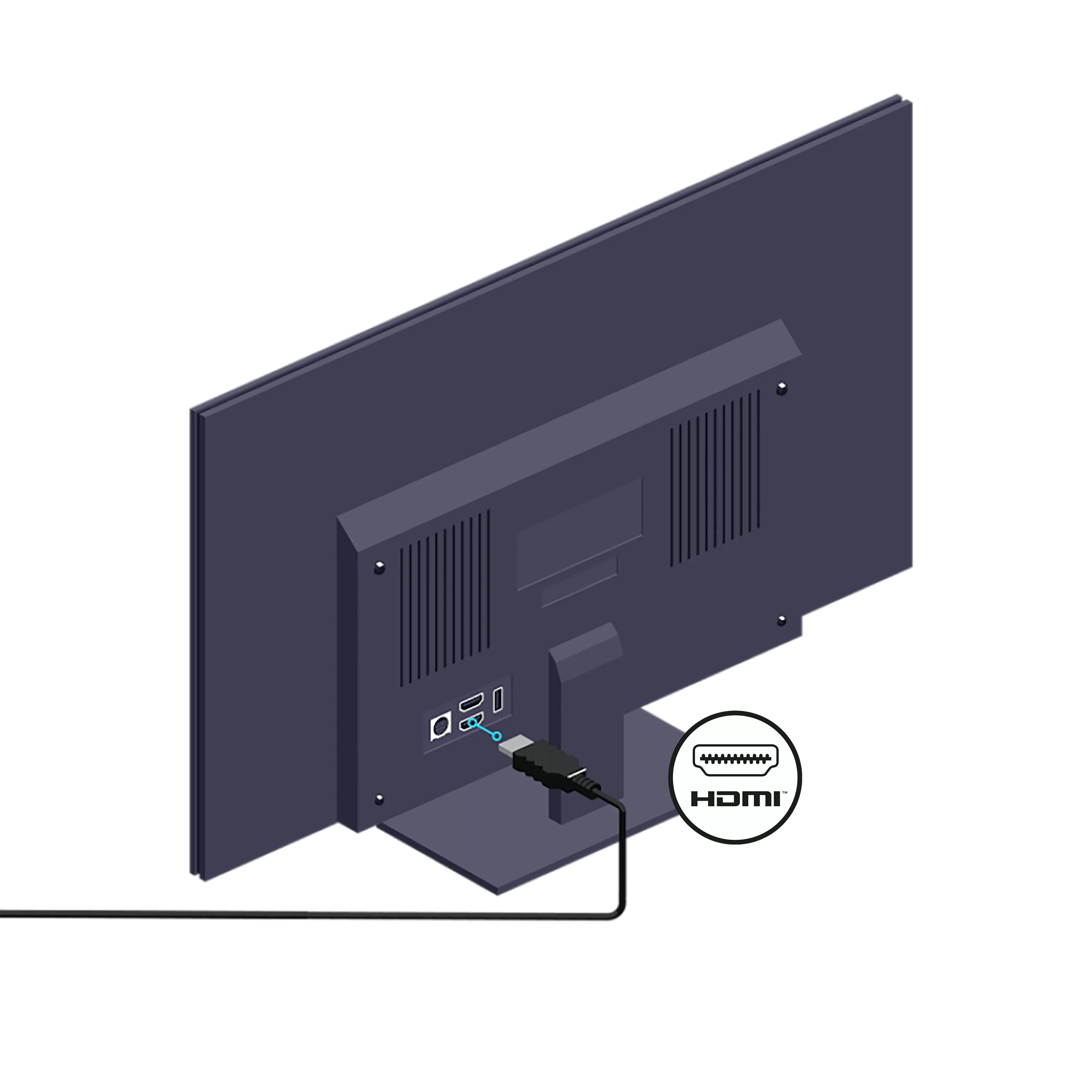
-
Je nach den an Ihrem Audiogerät verfügbaren Anschlüssen stehen Ihnen zwei Möglichkeiten zur Auswahl Weitere Informationen finden Sie in der Bedienungsanleitung Ihres Audiosystems.
Die TV Box konfigurieren
Schalten Sie Ihren Fernseher ein, der Startbildschirm wird angezeigt.
Ist dies nicht der Fall, wählen Sie mit der Fernbedienung Ihres Fernsehers den HDMI-Eingang aus, an den Ihre TV Box angeschlossen ist (HDMI1, HDMI2, HDMI3 usw.).
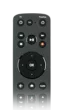
Nehmen Sie anschließend die Proximus-Fernbedienung zur Hand, entfernen Sie die Schutzlasche von den Batterien und geben Sie die auf dem Bildschirm angezeigten Daten ein.
Ist dies nicht der Fall, wählen Sie mit der Fernbedienung Ihres Fernsehers den HDMI-Eingang aus, an den Ihre TV Box angeschlossen ist (HDMI1, HDMI2, HDMI3 usw.).
Nehmen Sie anschließend die Proximus-Fernbedienung zur Hand, entfernen Sie die Schutzlasche von den Batterien und geben Sie die auf dem Bildschirm angezeigten Daten ein.

Mit diesen Richtungstasten können Sie sich im Menü bewegen.

Um Ihre Auswahl zu bestätigen.
Diese Fernbedienung funktioniert nur mit dieser TV Box.
Nachfolgend finden Sie eine Übersicht über die wichtigsten Konfigurationsfenster. Während der Installation müssen Sie weitere Konfigurationen vornehmen, wie zum Beispiel die Bluetooth-Einrichtung. Folgen Sie dazu einfach den Anweisungen auf dem Bildschirm.
Nachfolgend finden Sie eine Übersicht über die wichtigsten Konfigurationsfenster. Während der Installation müssen Sie weitere Konfigurationen vornehmen, wie zum Beispiel die Bluetooth-Einrichtung. Folgen Sie dazu einfach den Anweisungen auf dem Bildschirm.
Wählen Sie Ihre Sprache aus
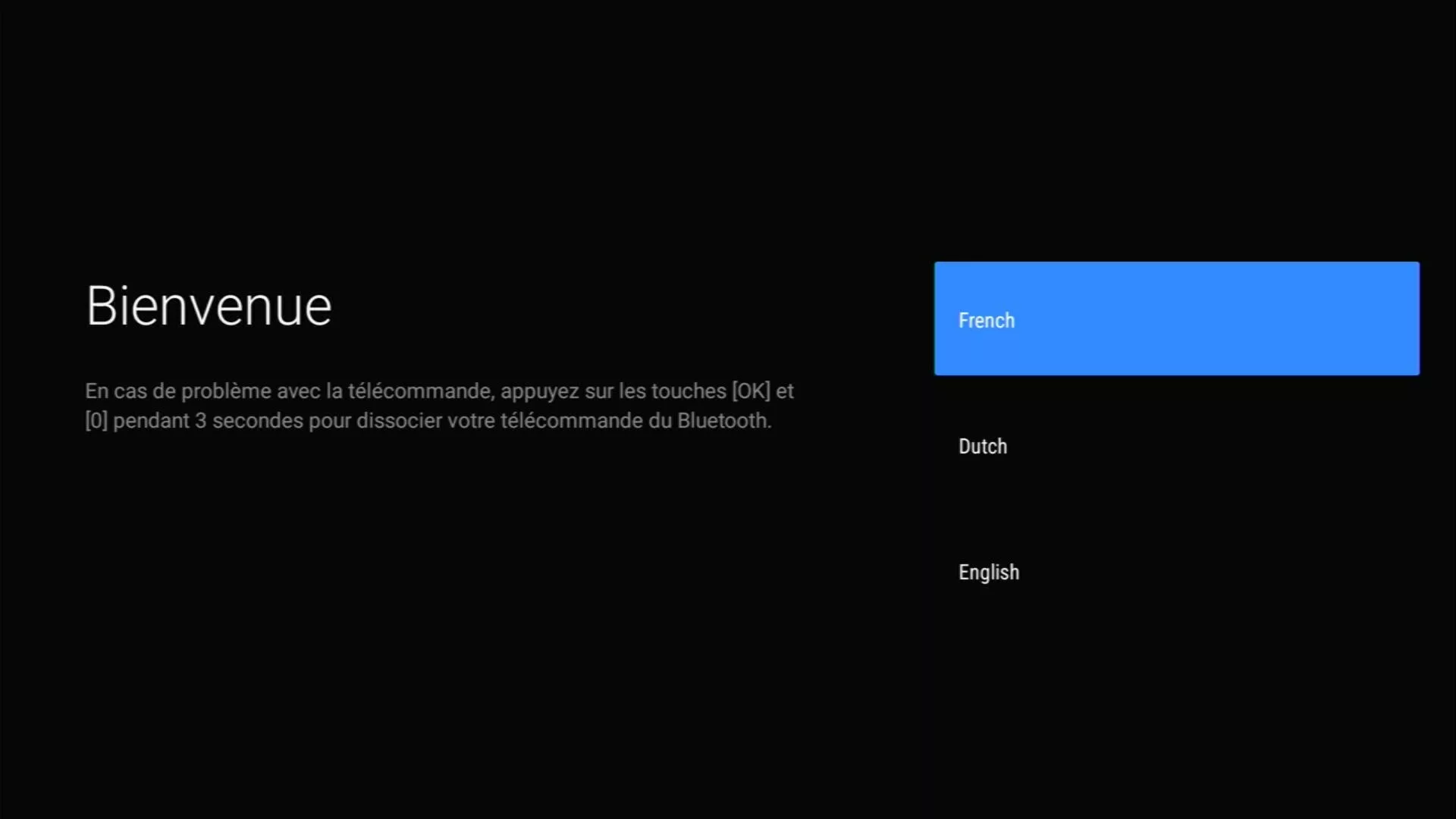
Aktivieren Sie die Fernbedienung Ihrer TV Box
Auf diese Weise können Sie auch Ihren Fernseher steuern.
Den Fernseher einschalten oder ausschalten

Wählen Sie einen HDMI-Eingang auf Ihrem Fernseher aus

Die Lautstärke Ihres Fernsehers einstellen

Den Ton Ihres Fernsehers stummschalten
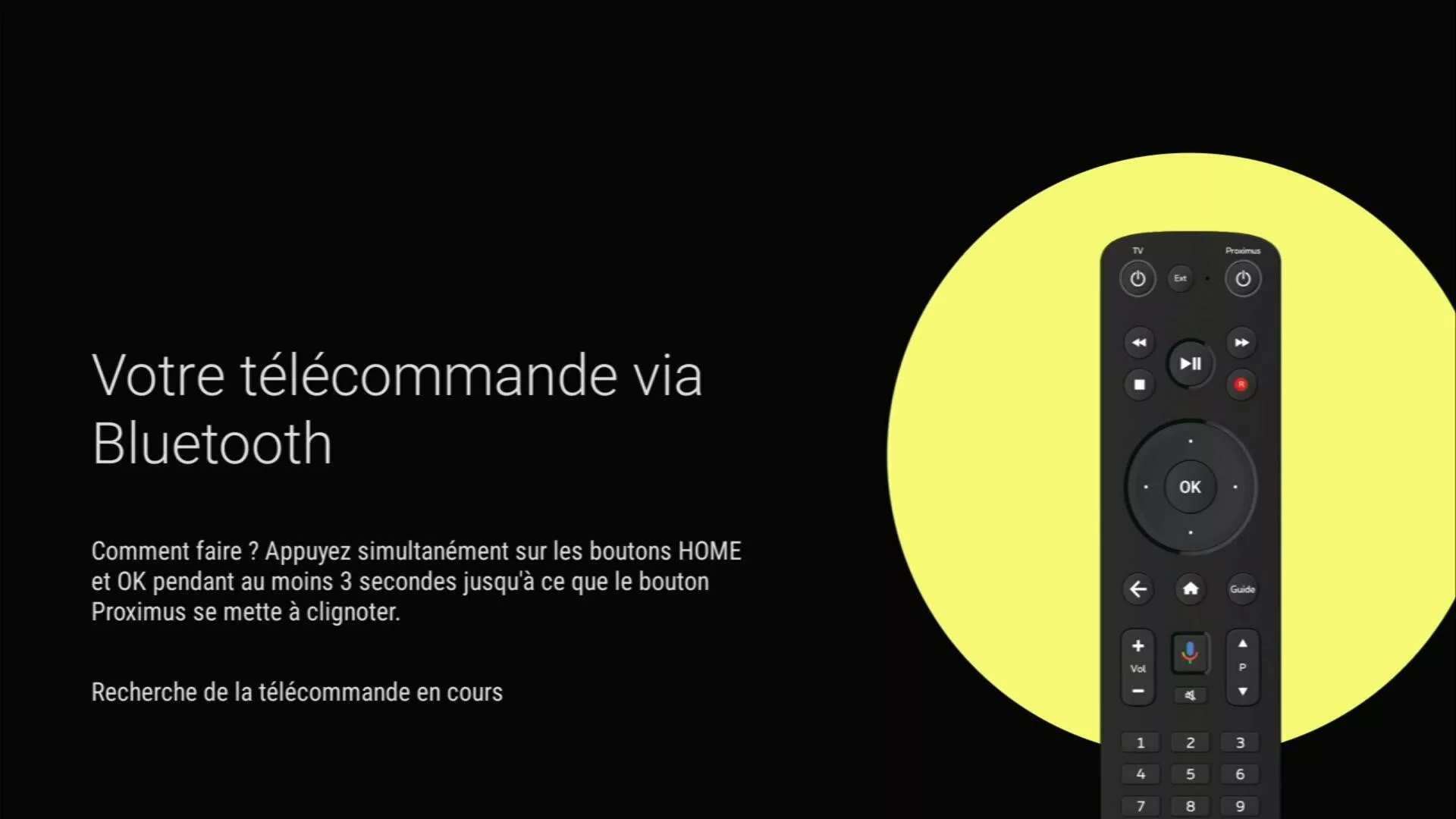
Konfigurieren Sie Ihre TV Box mit Ihrem Smartphone
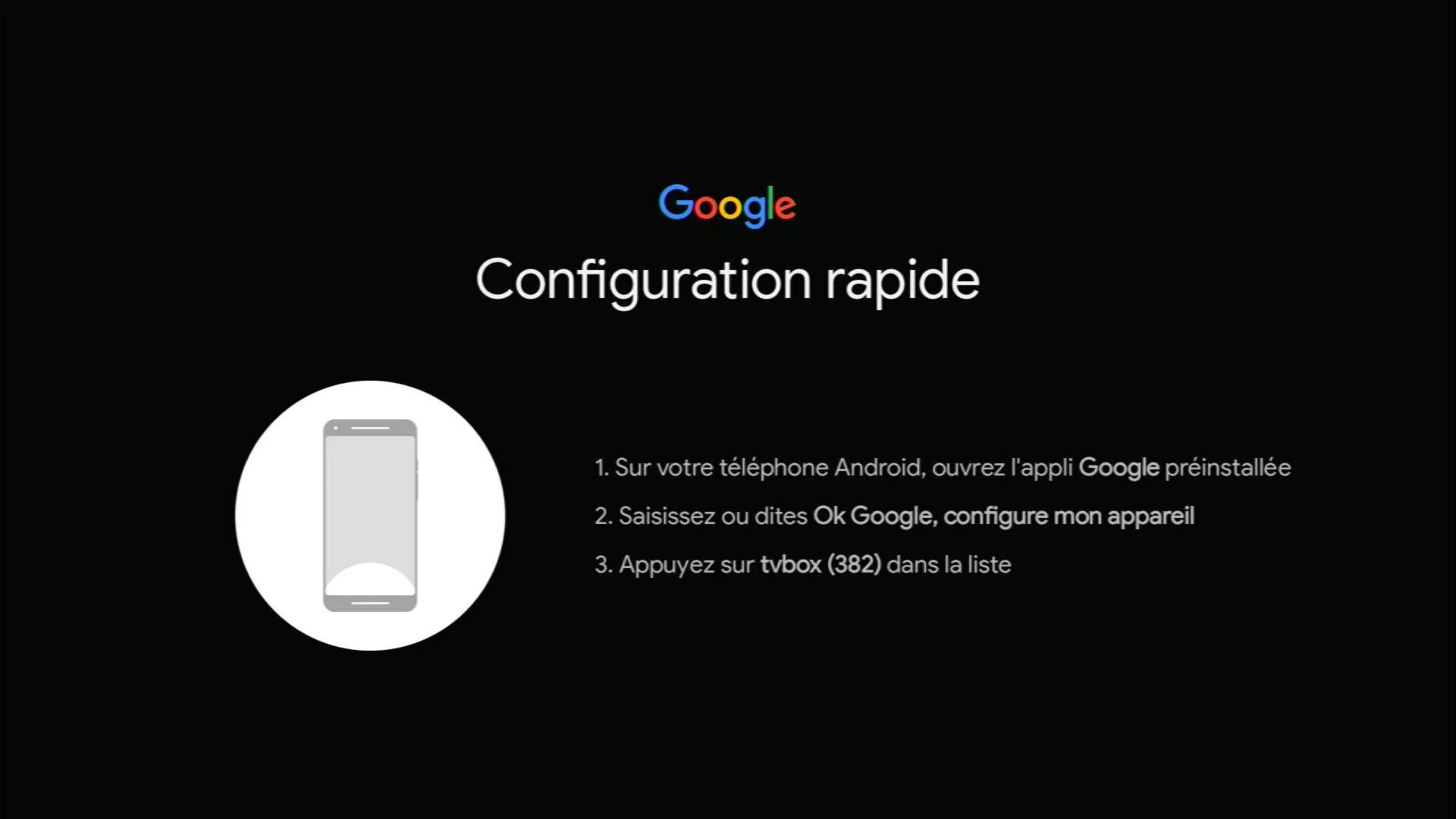
Haben Sie ein Android-Smartphone? Verbinden Sie es mit Ihrem Wi-Fi-Netzwerk, um die TV Box zu konfigurieren, indem Sie auf „Weiter“ drücken. Andernfalls drücken Sie auf „Überspringen“.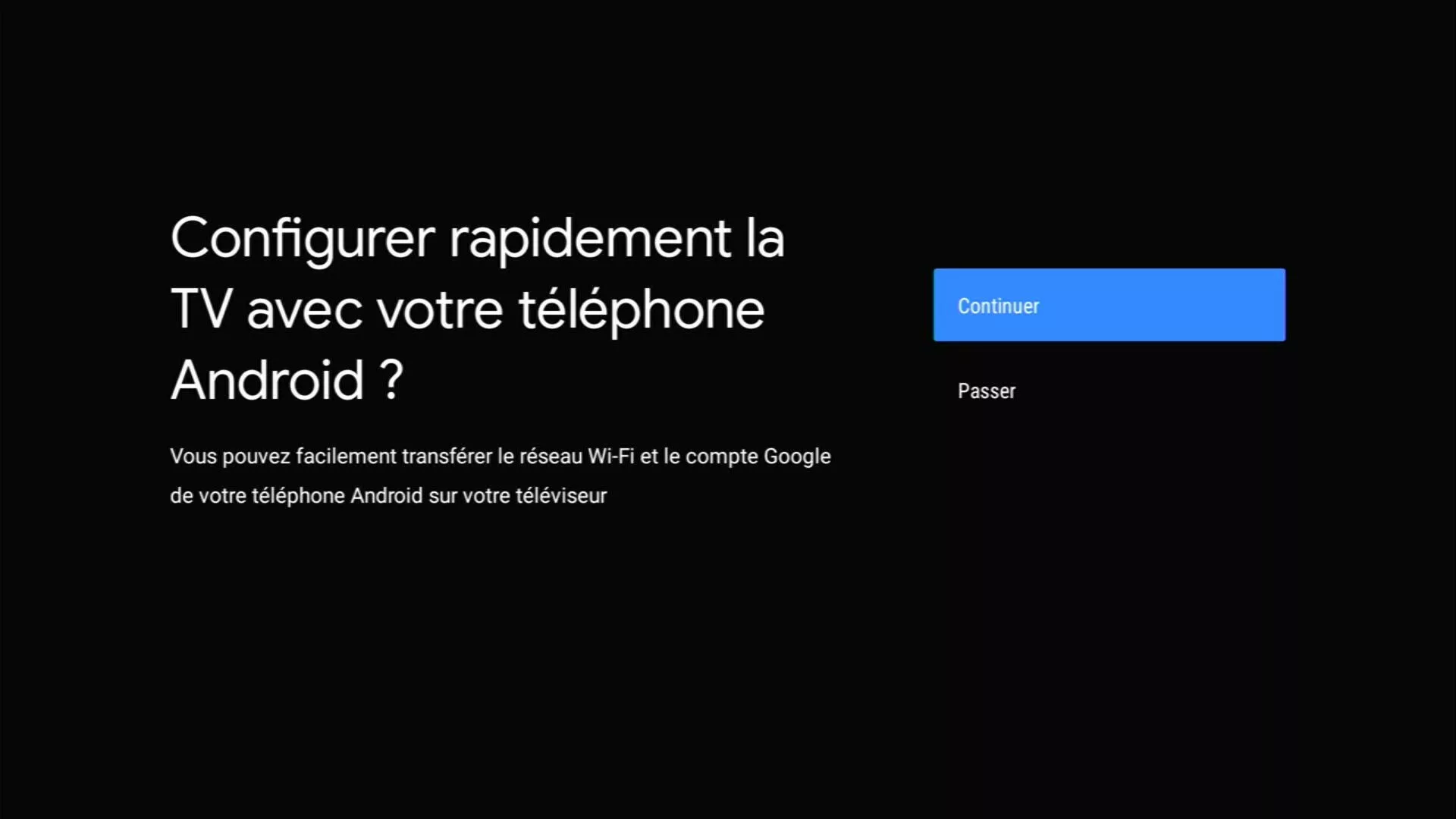
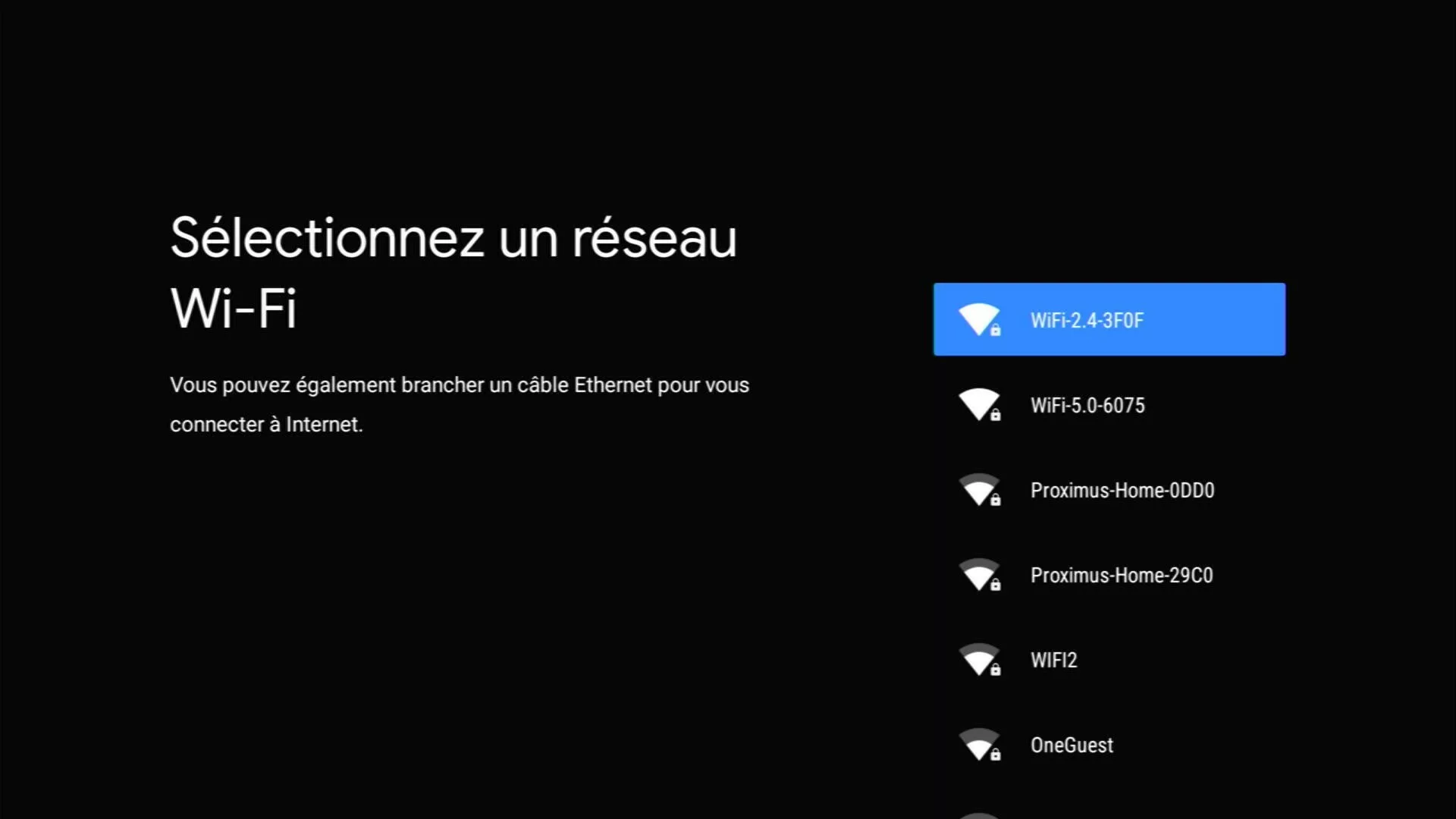
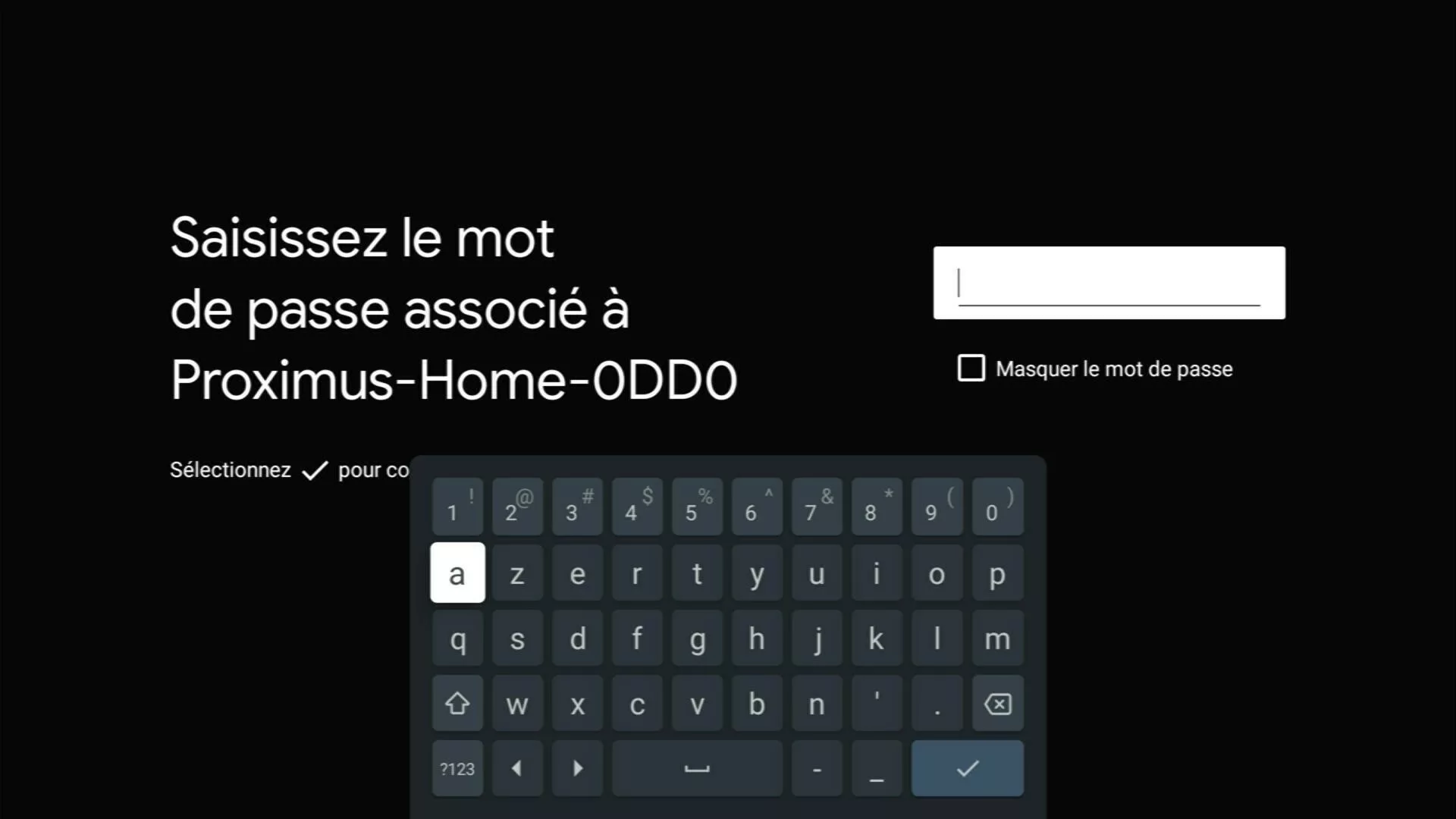
Möchten Sie Ihre TV Box lieber ohne Smartphone mit dem Wi-Fi verbinden? Wählen Sie Ihr Wi-Fi-Netzwerk aus und geben Sie das Wi-Fi-Passwort Ihrer Internet Box ein.
Die Google-Bildschirme
Es werden mehrere Bildschirme zum Konfigurieren von Google angezeigt (Allgemeine Geschäftsbedingungen, Google-Dienste, Google Assistant, Name Ihrer TV Box usw.).Wenn Sie einen oder mehrere Bildschirme überspringen, hat dies keinerlei Auswirkungen auf Ihr Pickx-Erlebnis. Sie können später über


Geben Sie Ihre Anschlussnummer an
Dabei handelt es sich um Ihre Nummer des Festnetzes oder die Identifikationsnummer, die in dem Bestätigungsschreiben zur Aktivierung Ihres TV-Abonnements angegeben ist.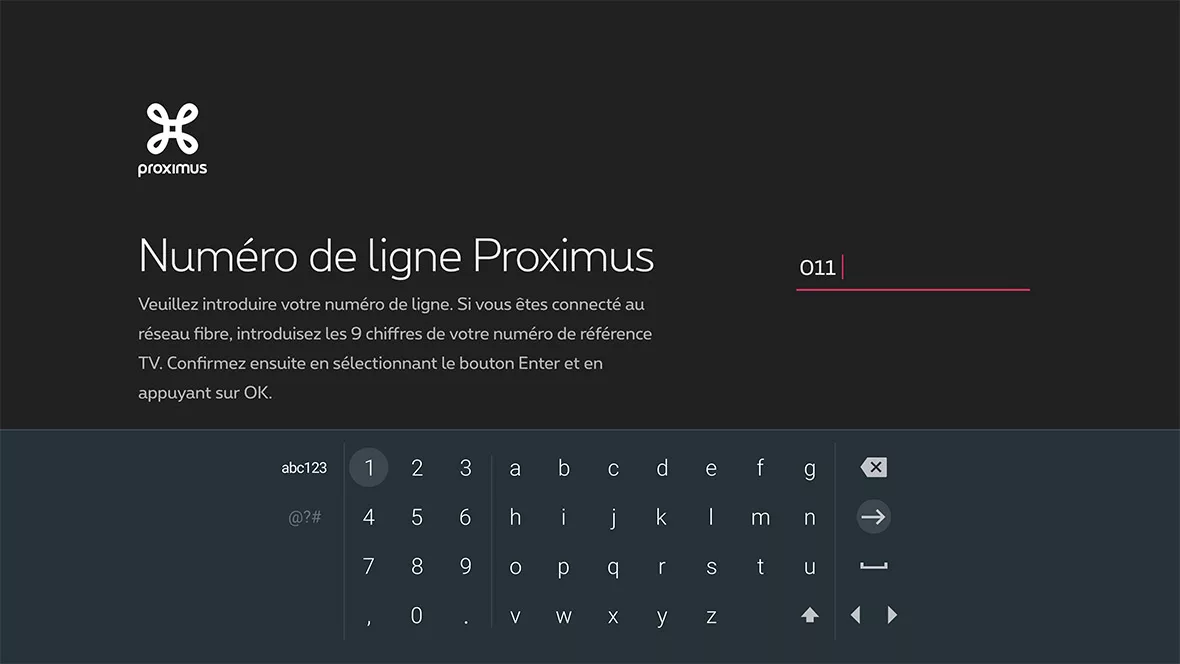
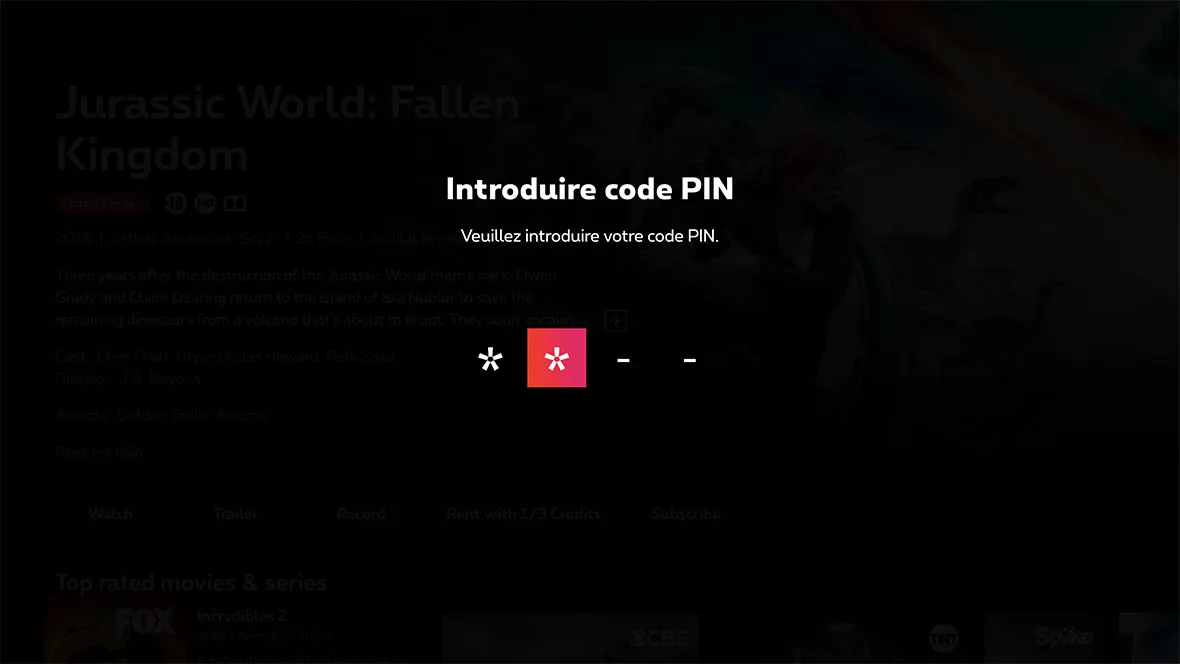
Geben Sie den PIN-Code ein
Der Eltern-PIN lautet standardmäßig 1234, sofern Sie ihn nicht bereits geändert haben.Haben Sie eine falsche Nummer eingegeben? Verwenden Sie die Richtungstasten, um sich zu bewegen, und geben Sie den richtigen Code erneut ein.
Haben Sie Ihren PIN-Code vergessen? Rufen Sie kostenlos unter 0800 99 696 an.
Der Pickx-Bildschirm

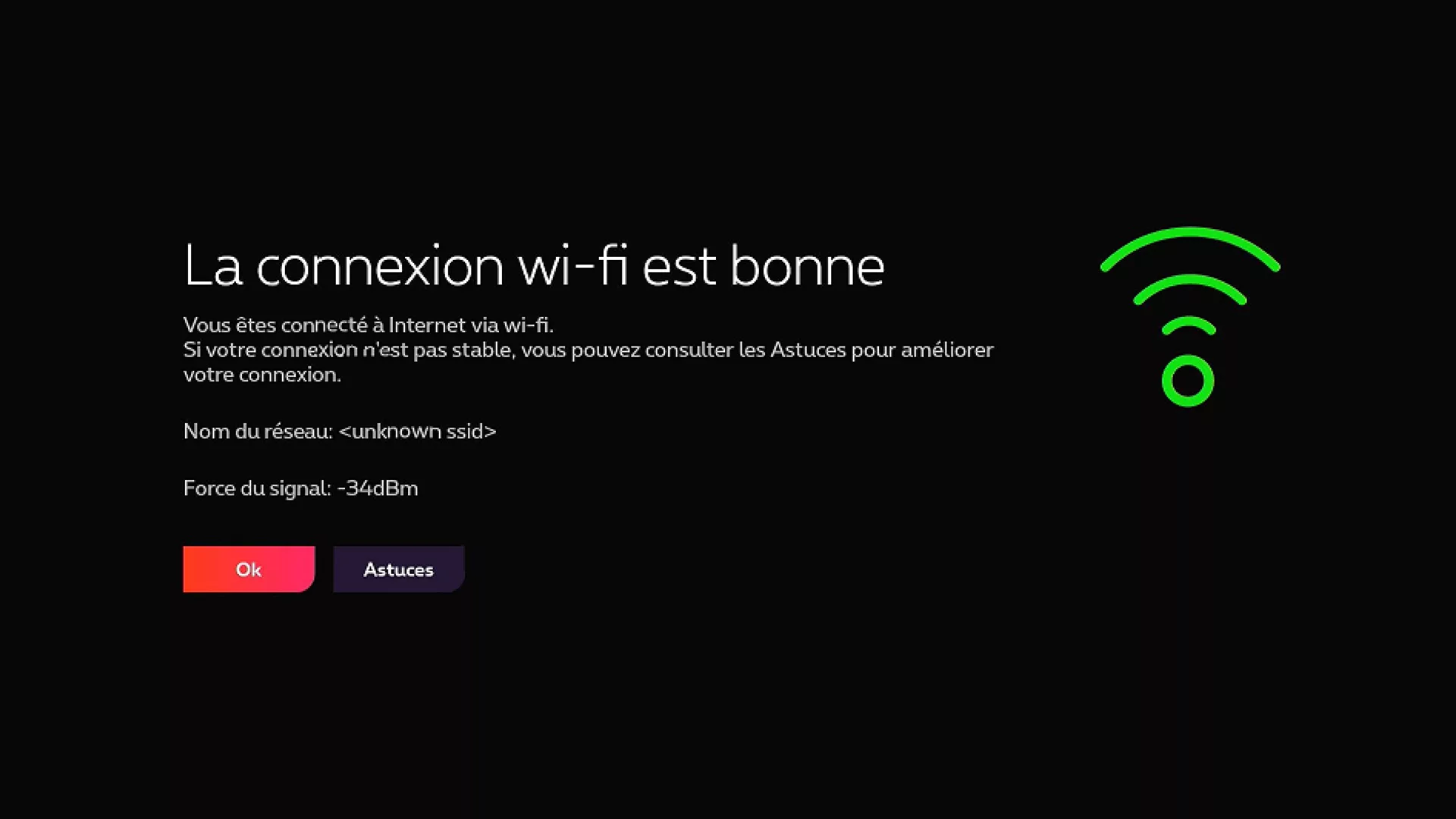
Es werden mehrere Bildschirme zum Konfigurieren von Pickx angezeigt, darunter ein Bildschirm zur Überprüfung der Stabilität Ihres Wi-Fi.
Wenn das Wi-Fi-Signal zu schwach ist, können Sie die Tipps zur Verbesserung des Signals lesen. Wenn beispielsweise Ihre TV Box und Ihre Internet Box zu weit voneinander entfernt sind, melden Sie sich über ein Ethernet-Kabel oder einen Wi-Fi Booster an.
Wenn das Wi-Fi-Signal zu schwach ist, können Sie die Tipps zur Verbesserung des Signals lesen. Wenn beispielsweise Ihre TV Box und Ihre Internet Box zu weit voneinander entfernt sind, melden Sie sich über ein Ethernet-Kabel oder einen Wi-Fi Booster an.
-
Wenn Sie einen weiteren Fernseher an Pickx anschließen möchten, benötigen Sie eine zweite TV Box. Prüfen Sie zunächst, ob dies bei Ihnen zu Hause möglich ist!

Die Konfiguration kann einige Minuten dauern.
So, Ihre TV Box ist nun konfiguriert!
Weitere nützliche Anleitungen