Overzicht gidsen
Wi-Fi 7 Android TV Box
InstallatiegidsVoor je begint
Kijk eerst na of je een b-box / Internet Box geïnstalleerd hebt.
Als je een TV Box vervangt
- Bel gratis 0800 99 696 en volg de instructies. Houd je Proximus-aanrekening of brief met klant-en aansluitingsnummer bij de hand.
- Gebruik de nieuwe afstandsbediening en meegeleverde kabels.
- Als een technicus je TV Box komt vervangen, brengt die natuurlijk het nodige materiaal mee.
Onderdelen nodig voor de installatie
- Wi-Fi 7 Android TV Box (4K Ultra HD/HDR)
- Afstandsbediening met batterijen
- Elektrische voedingskabel (in 2 delen)
- Ethernetkabel
- HDMI-kabel
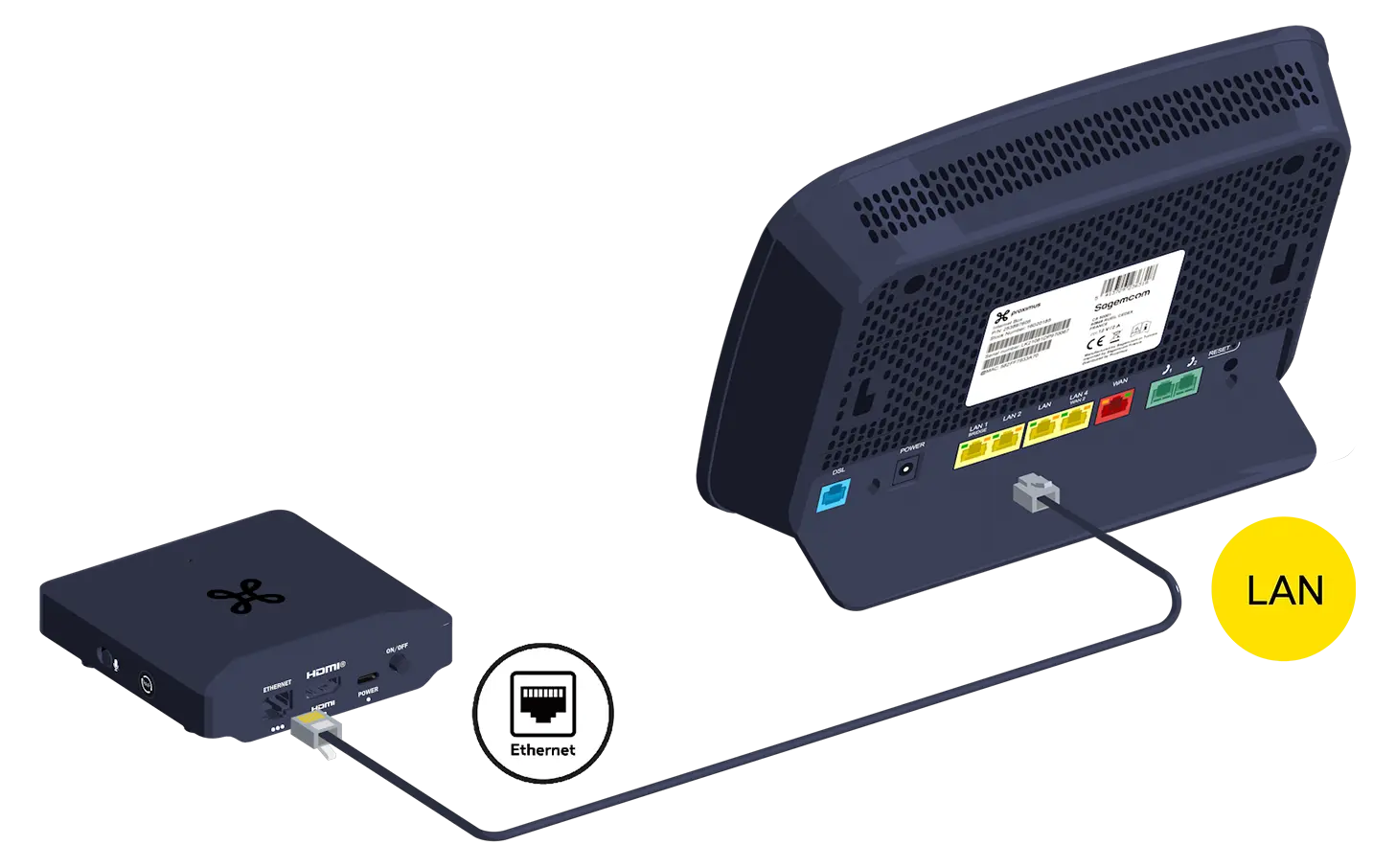
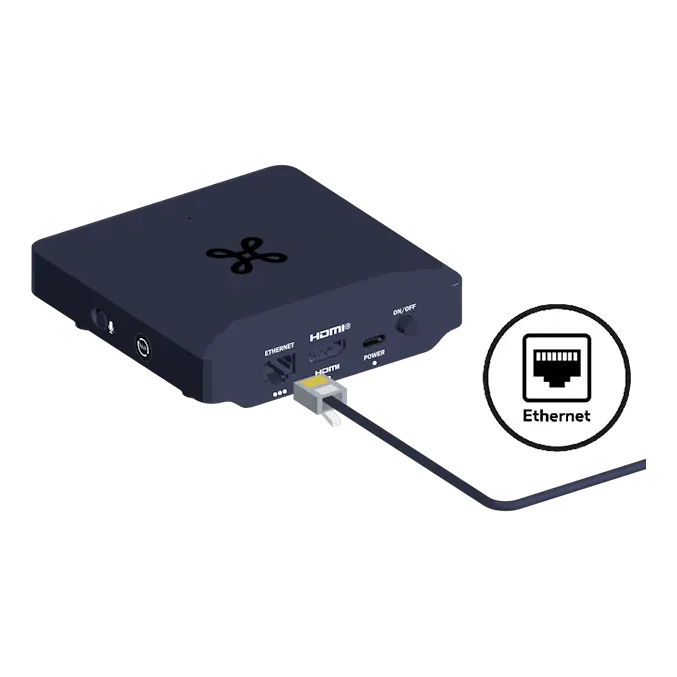
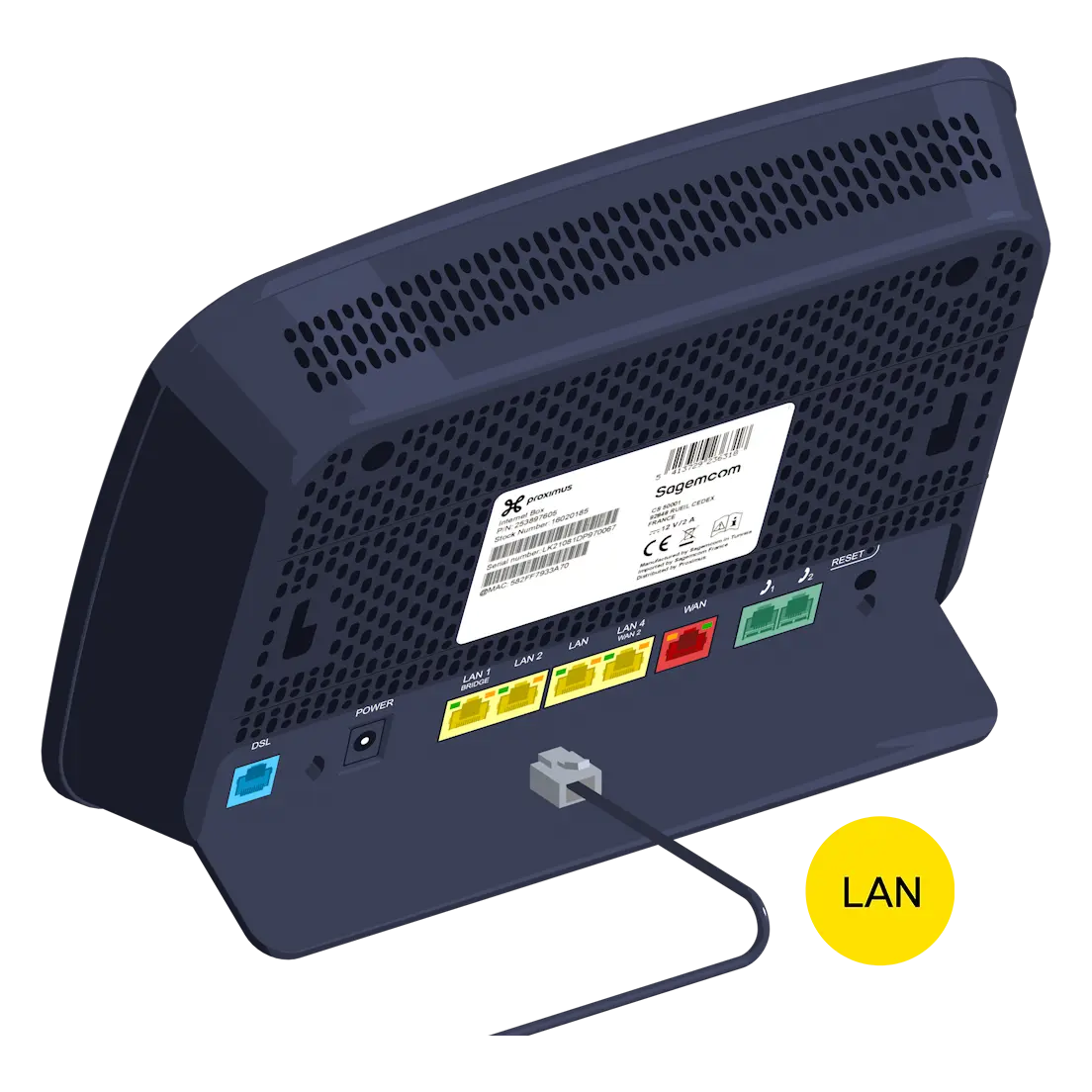
Verbind de TV Box met je Internet Box+
Gebruik de ethernetkabel en sluit deze aan op een van de gele LAN-poorten aan de achterkant van de Internet Box+.
Zet je TV Box aan
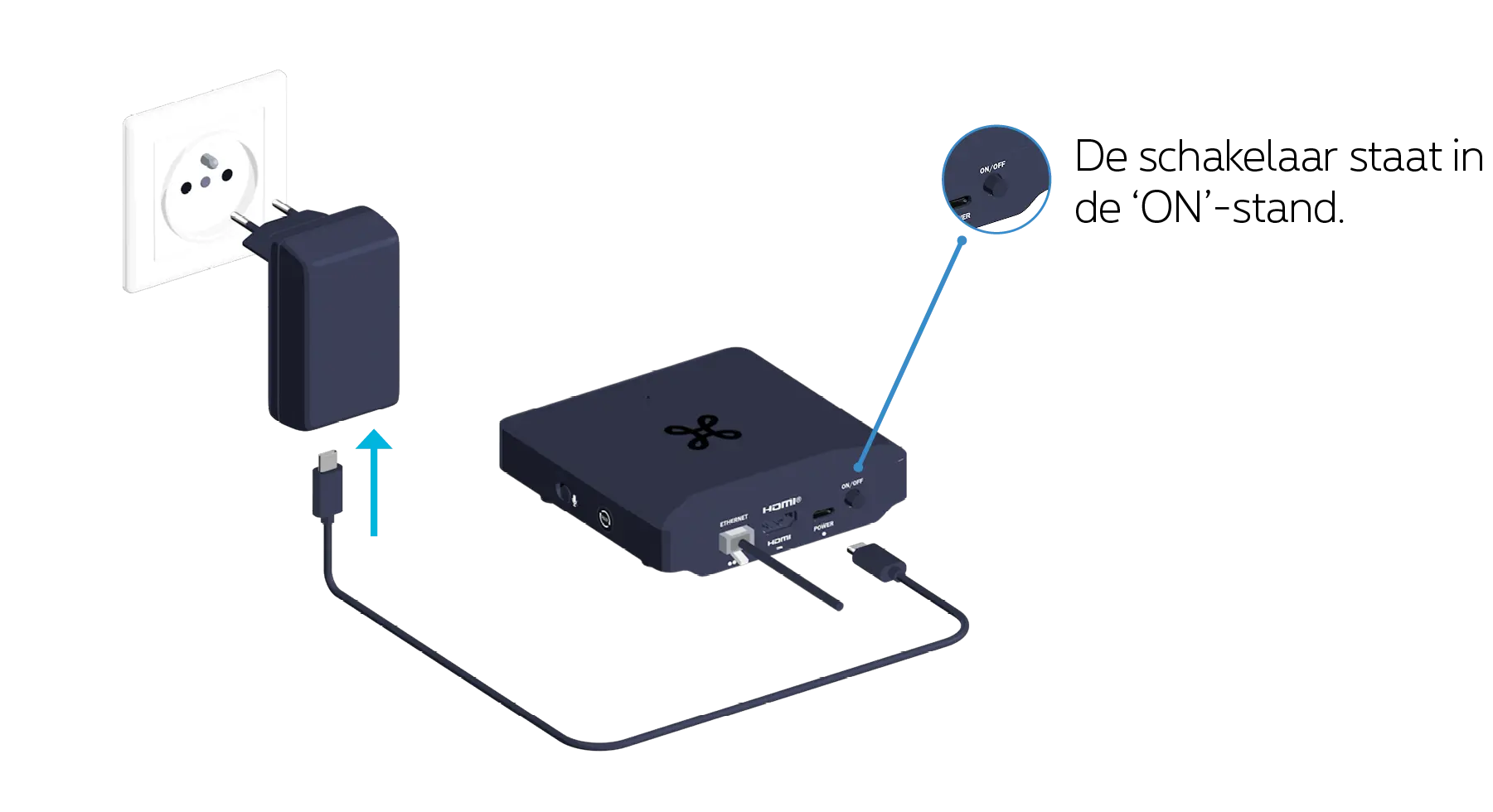
Plug de elektrische voedingskabel in je TV Box en steek de stekker in het stopcontact.
-
Zet de TV Box even uit en dan terug aan met de schakelaar aan de achterzijde van de TV Box. Hierdoor zal je TV Box heropstarten.
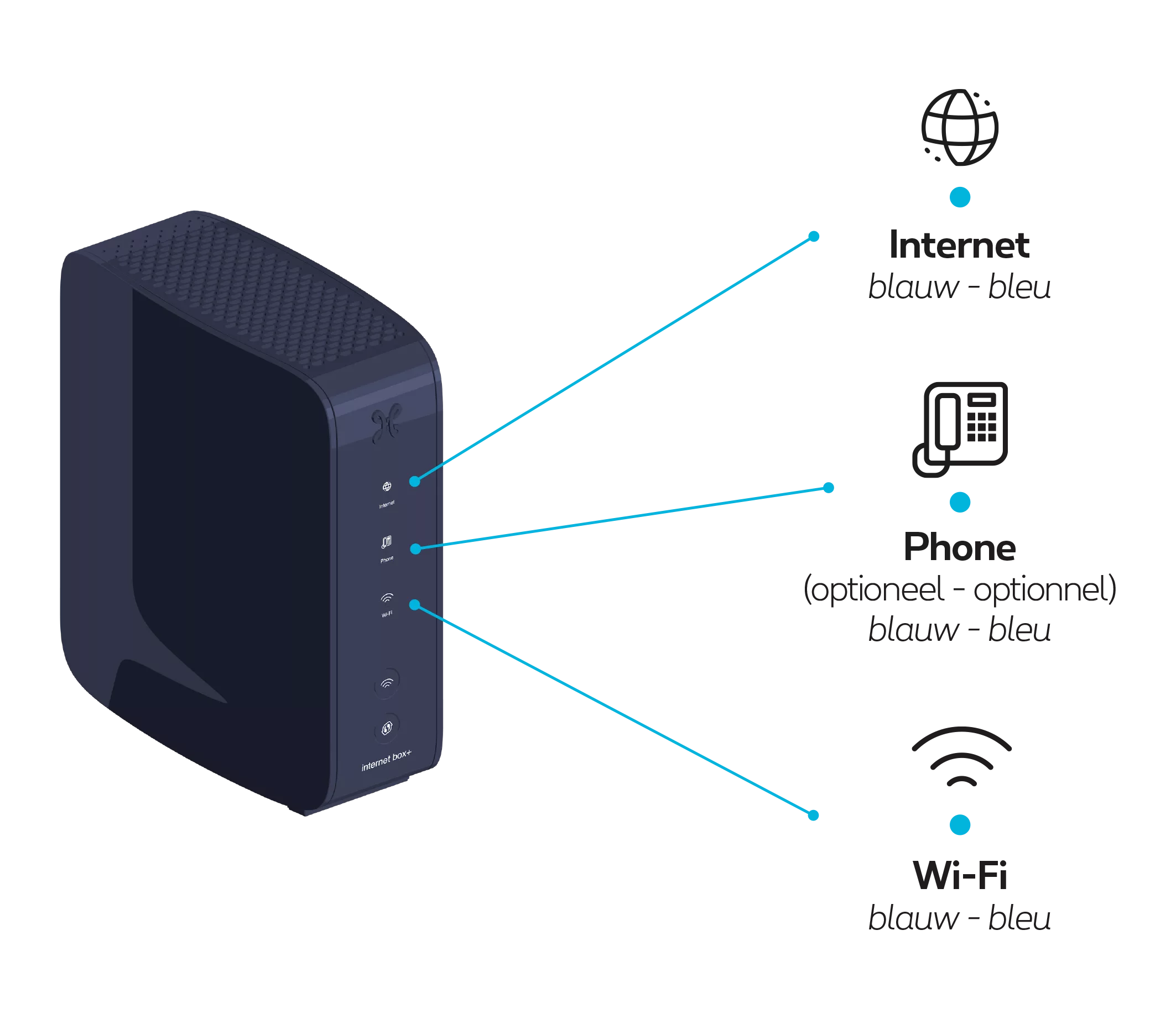
Check de lampjes op de Internet Box+
De lampjes op de voorkant van je Internet Box+ moeten blauw oplichten.
Sluit je tv aan op de TV Box
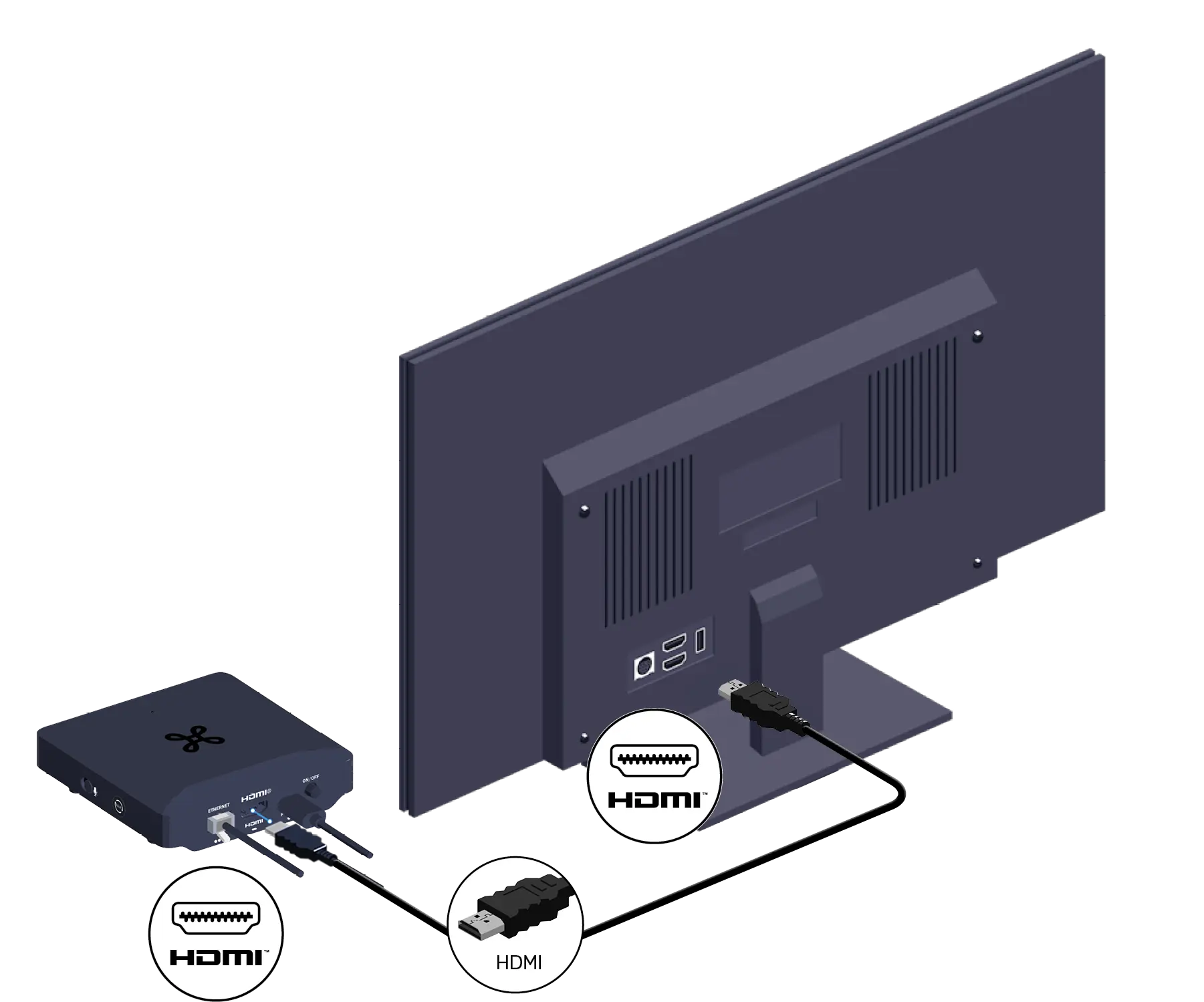
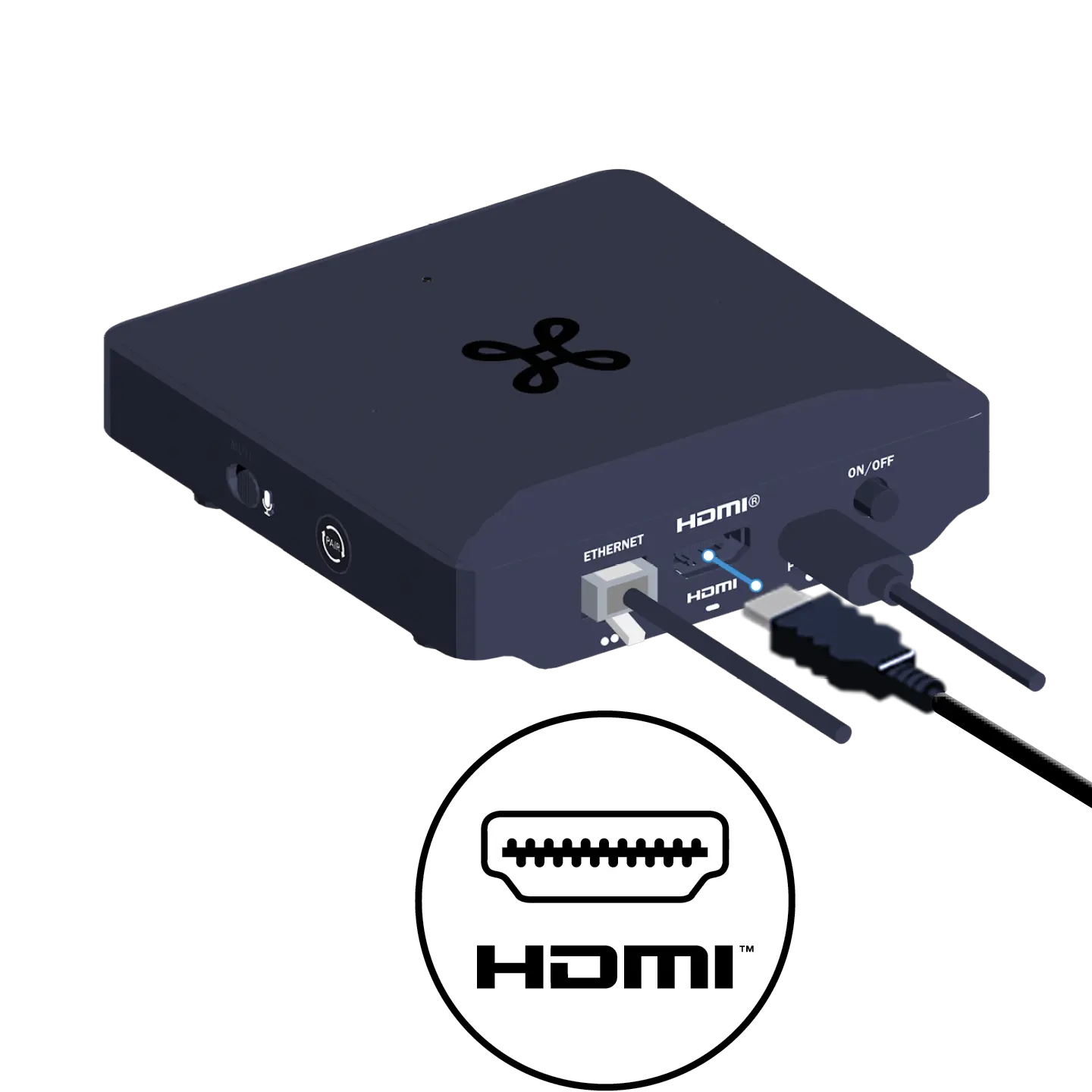
Je bent er bijna. Sluit nu je tv-toestel aan op de TV Box met de HDMI-kabel.
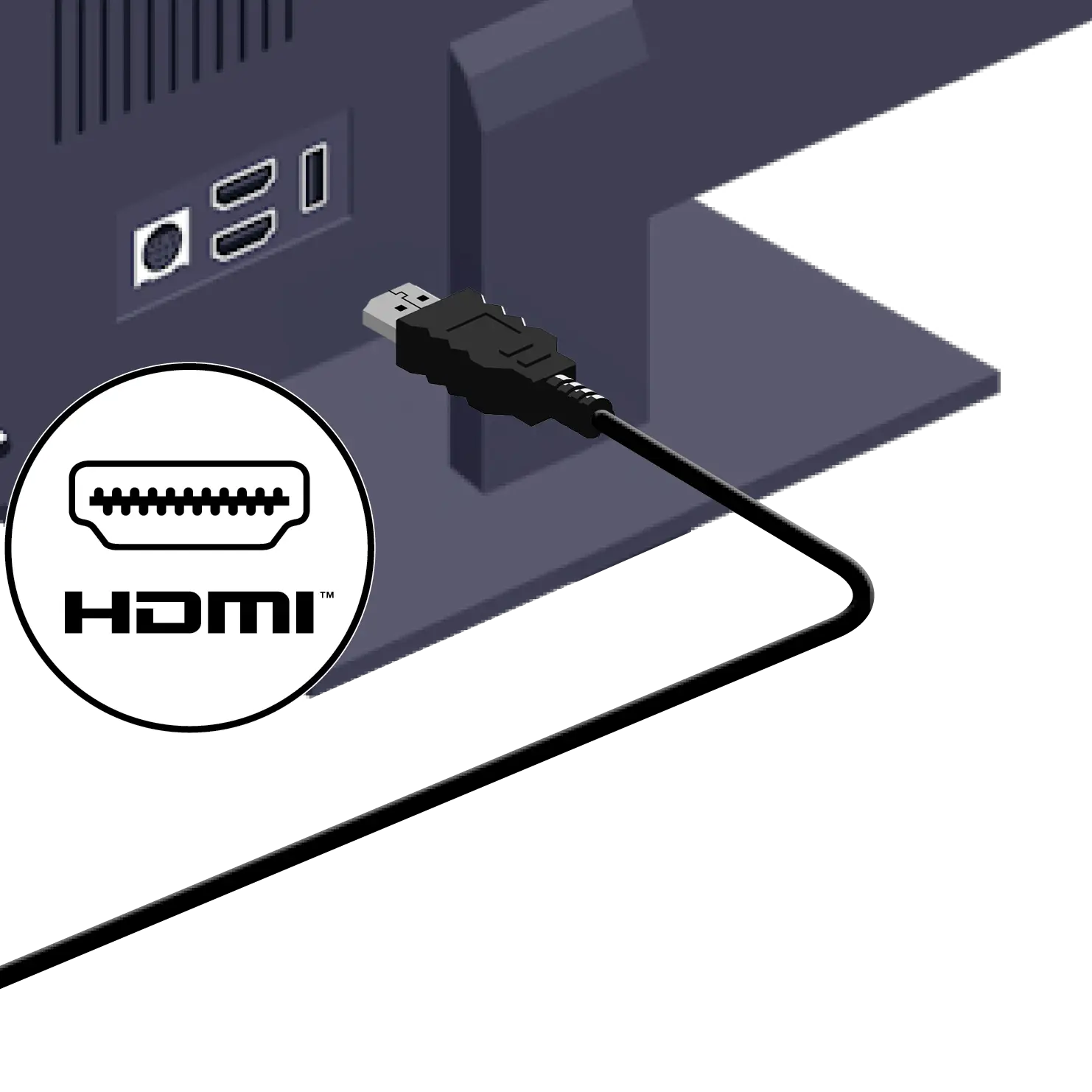
-
Sluit ze aan met een HDMI-kabel in een HDMI-ingang van je tv. Raadpleeg de handleiding van je audiosysteem voor meer details.
Configureer de TV Box
Zet je televisie aan en het startscherm verschijnt.
Als dit niet het geval is, moet je nog even het juiste invoerkanaal op je tv selecteren waarop de TV Box is aangesloten met de afstandsbediening van je tv (HDMI1, HDMI2, HDMI3 enz.).
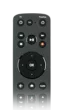
Neem vervolgens de Proximus-afstandsbediening, verwijder het stripje dat de batterijen beschermt en volg de instructies op het tv-scherm.
Als dit niet het geval is, moet je nog even het juiste invoerkanaal op je tv selecteren waarop de TV Box is aangesloten met de afstandsbediening van je tv (HDMI1, HDMI2, HDMI3 enz.).
Neem vervolgens de Proximus-afstandsbediening, verwijder het stripje dat de batterijen beschermt en volg de instructies op het tv-scherm.
Gebruik de richtingstoetsen om door het menu te bewegen.

Om je keuze te bevestigen.
Deze afstandsbediening werkt enkel met deze TV Box.
Hieronder is een overzicht van de belangrijkste configuratieschermen. Tijdens de installatie moet je nog een reeks andere configuraties doen, zoals bvb Bluetooth. Het volstaat om de aanwijzingen op het scherm te volgen.
Hieronder is een overzicht van de belangrijkste configuratieschermen. Tijdens de installatie moet je nog een reeks andere configuraties doen, zoals bvb Bluetooth. Het volstaat om de aanwijzingen op het scherm te volgen.
Kies je taal
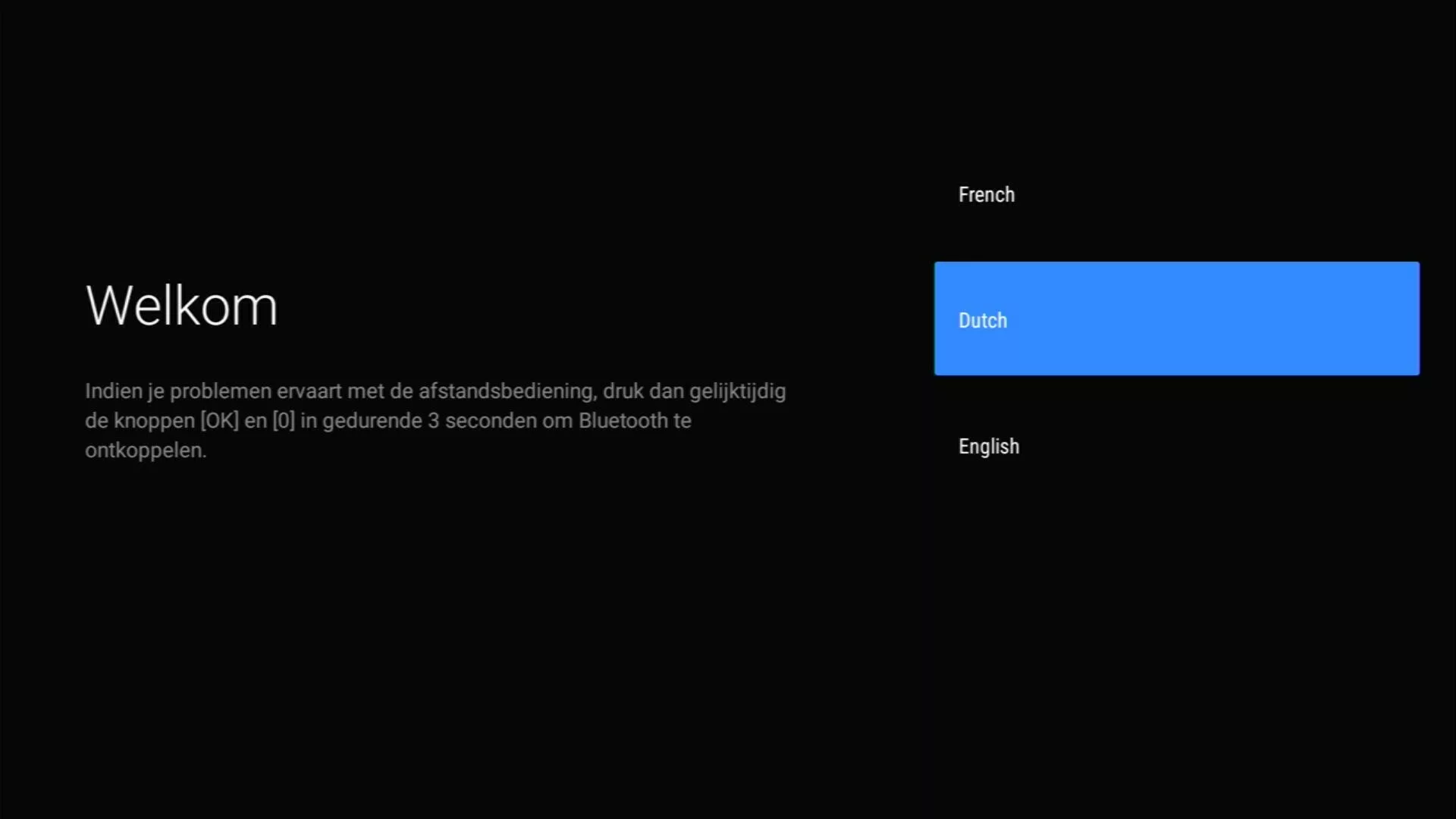
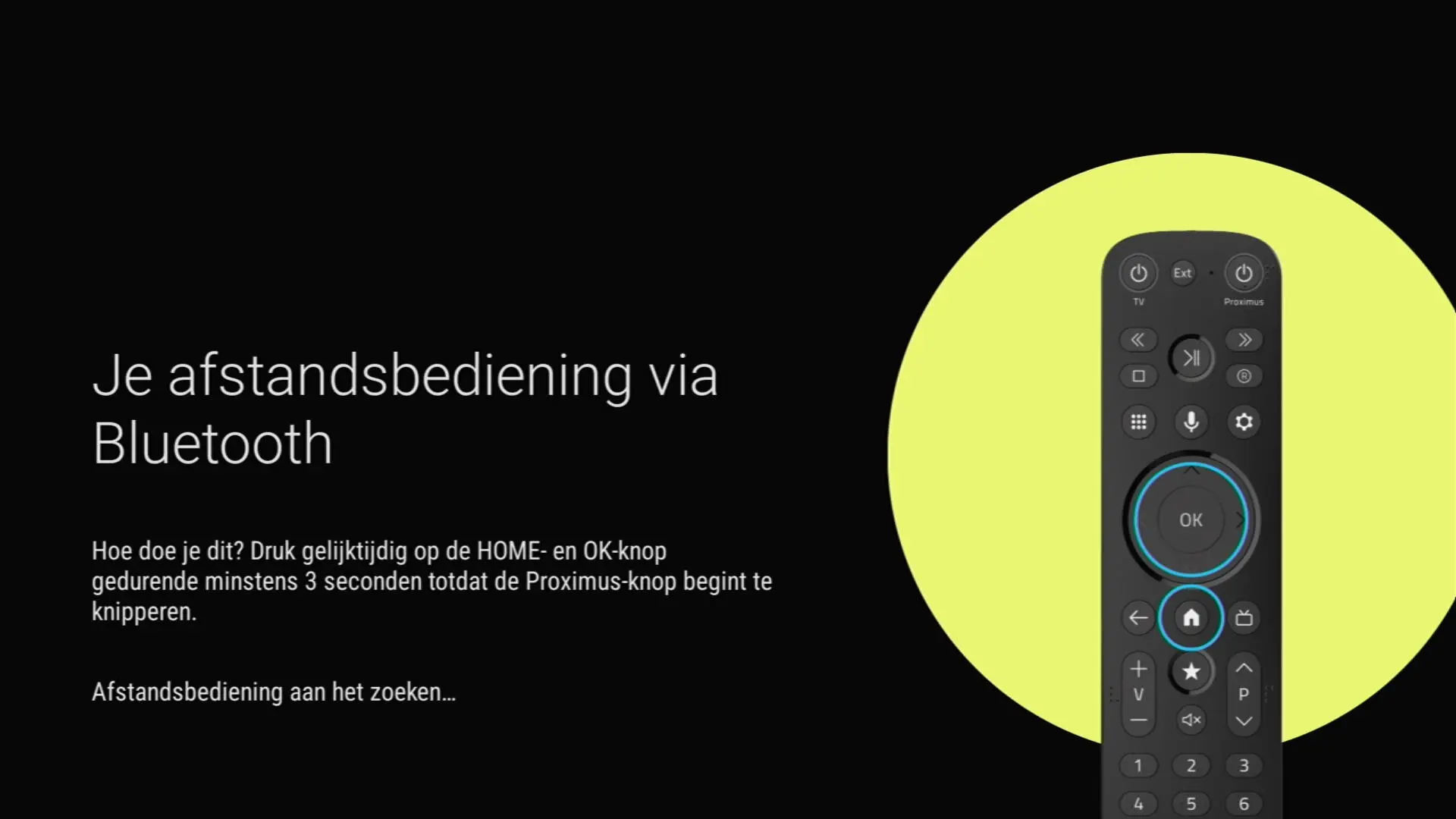
Activeer de afstandsbediening van je TV Box
Zo kun je er ook je tv-toestel mee bedienen.
Je tv aan- en uitzetten

Een externe bron selecteren op je tv
Het volume van je tv regelen

Het geluid van je tv uitzetten
De Google-schermen
Je krijgt een aantal schermen te zien om je Google-verbinding te configureren (algemene voorwaarden, Google-diensten, Google Assistant, naam van je TV Box enz.).Als je een of meerdere schermen overslaat, heeft dat geen impact op je Pickx-ervaring. Je kan altijd de configuratie opnieuw beginnen via


Het Pickx-scherm

-
Wil je een extra tv aansluiten op Pickx, dan heb je een tweede TV Box nodig. Maar check eerst of dit mogelijk is in jouw geval!

De configuratie kan enkele minuten duren.
Voilà, je TV Box is nu ingesteld!
Andere handige gidsen