Menu
Alle Anleitungen ansehen

Internet Box

Installationsanleitung
Schritt 1

Bevor Sie beginnen

Meine Internet Box
Wählen Sie den Typ der Internet Box aus, die Sie installieren möchten.
Meine Installation
Überprüfen Sie, welche Art von Anschluss Sie bei sich zu Hause haben. Dieser kann aus einer einzelnen 5-poligen Buchse, einer DSL-Anschlussbuchse oder einem Glasfaseranschluss bestehen.
Mein Glasfasermodem

Für die Installation erforderliche Komponenten

Es ist möglich, dass das Modell der Geräte/des Zubehörs von den Abbildungen abweicht. Wenn Sie dieses Produkt im Rahmen eines Umtauschs oder einer Installation durch einen Techniker erhalten haben, verfügen Sie bereits über die Internet Box oder das für deren Betrieb erforderliche Zubehör. Benötigen Sie während der Installation zusätzliches Material (Verkabelung...)? Gehen Sie in eine Proximus-Verkaufsstelle.

Schritt 2

Die Internet Box an das Glasfasermodem anschließen
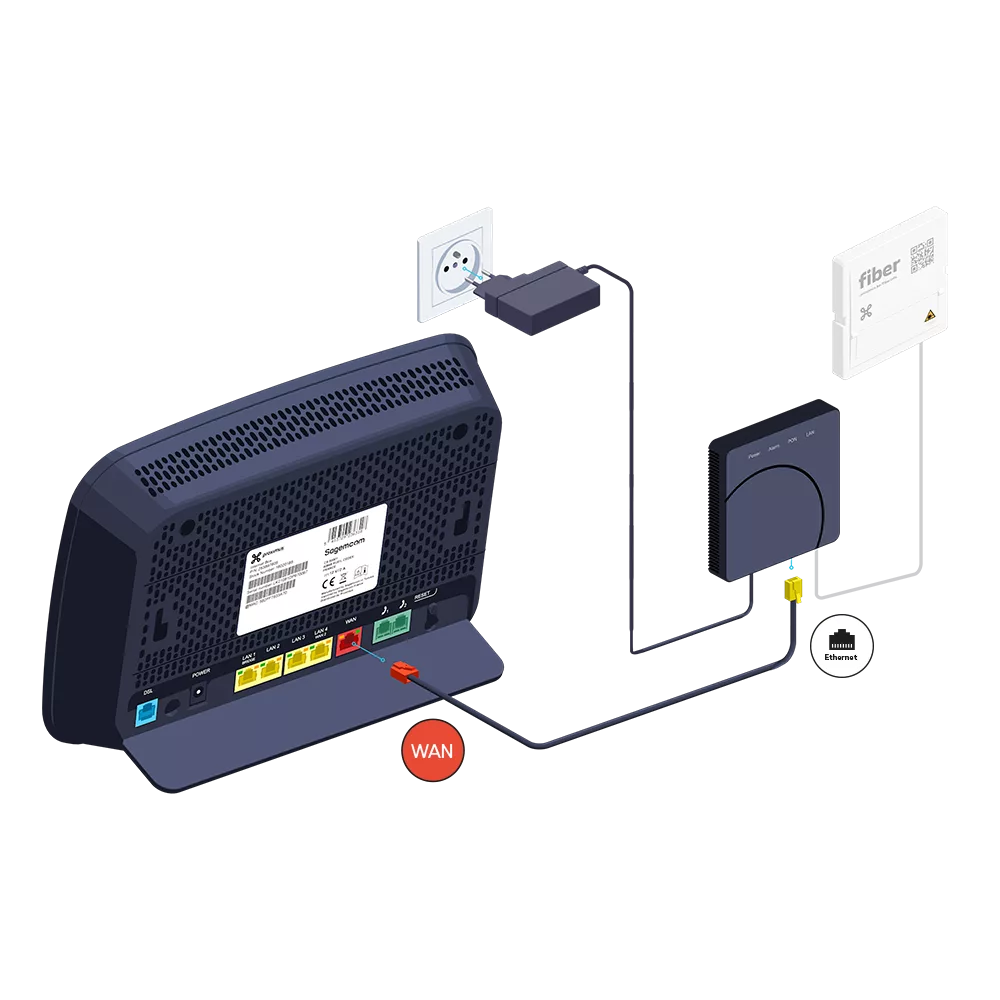
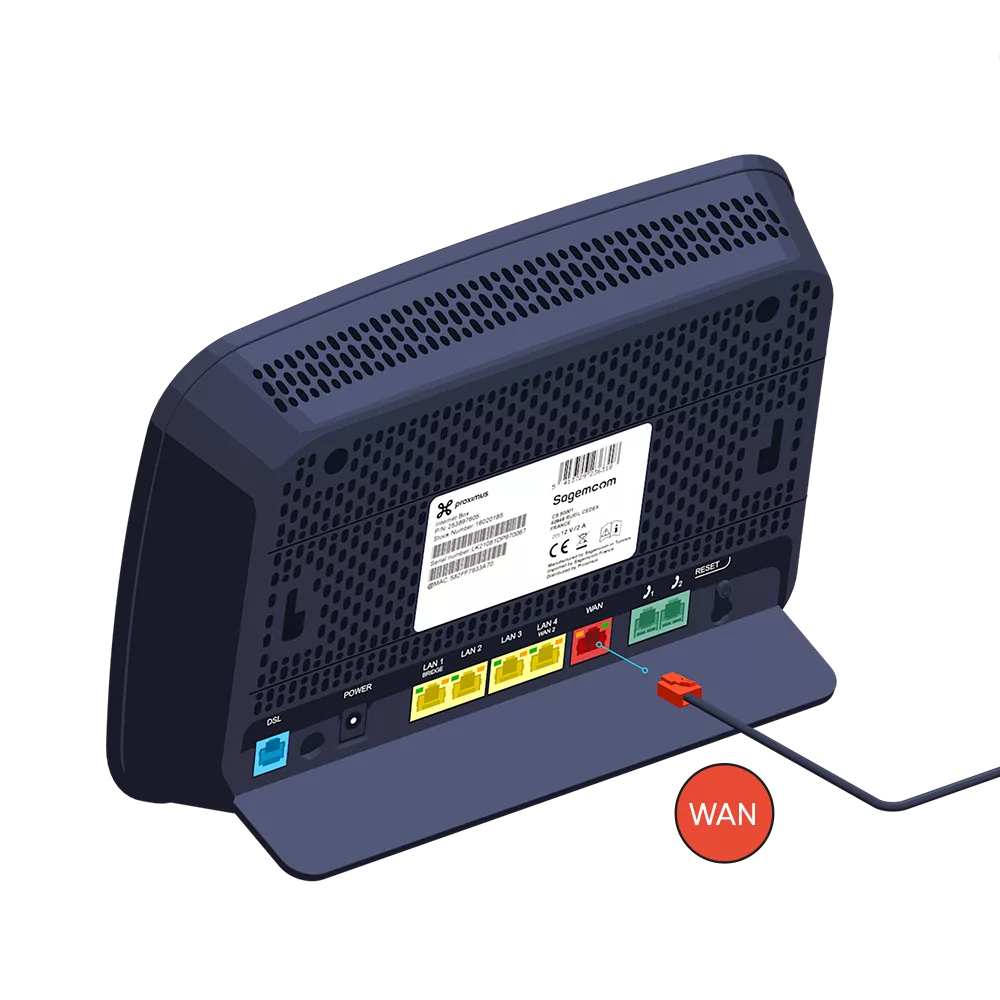
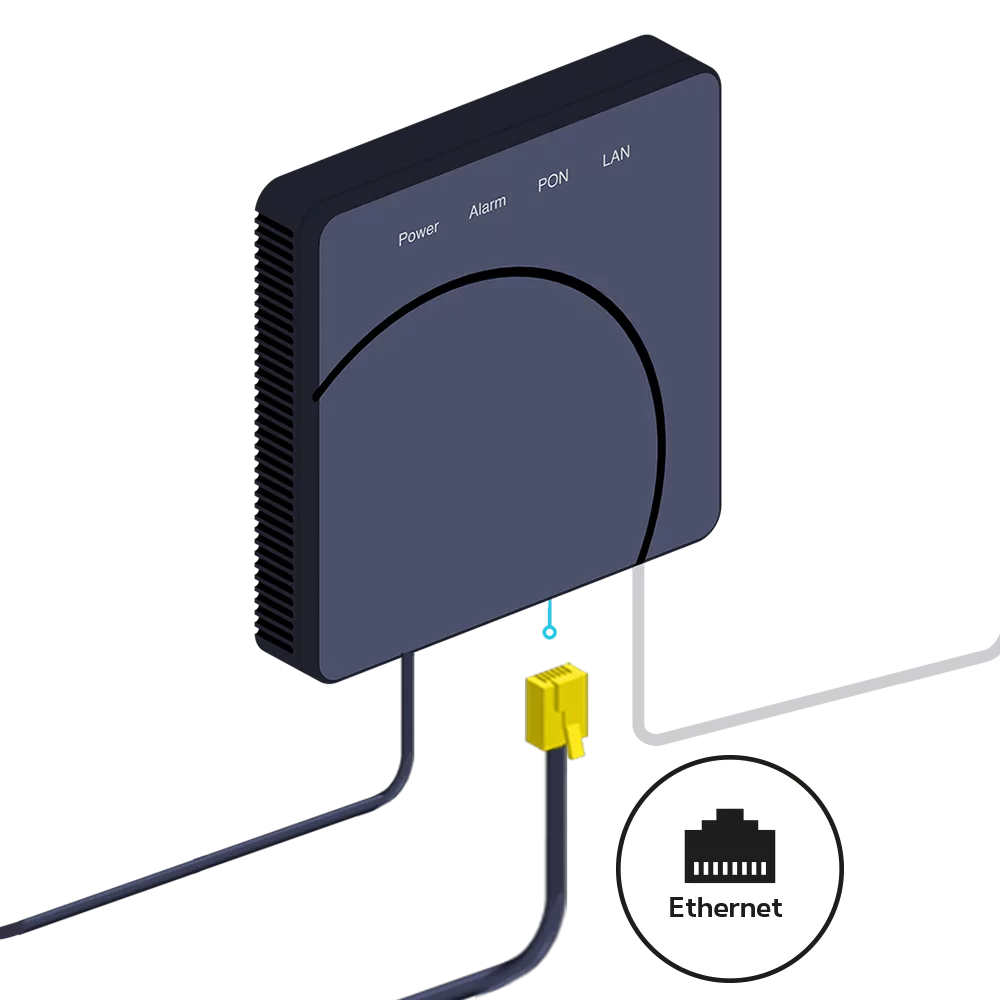
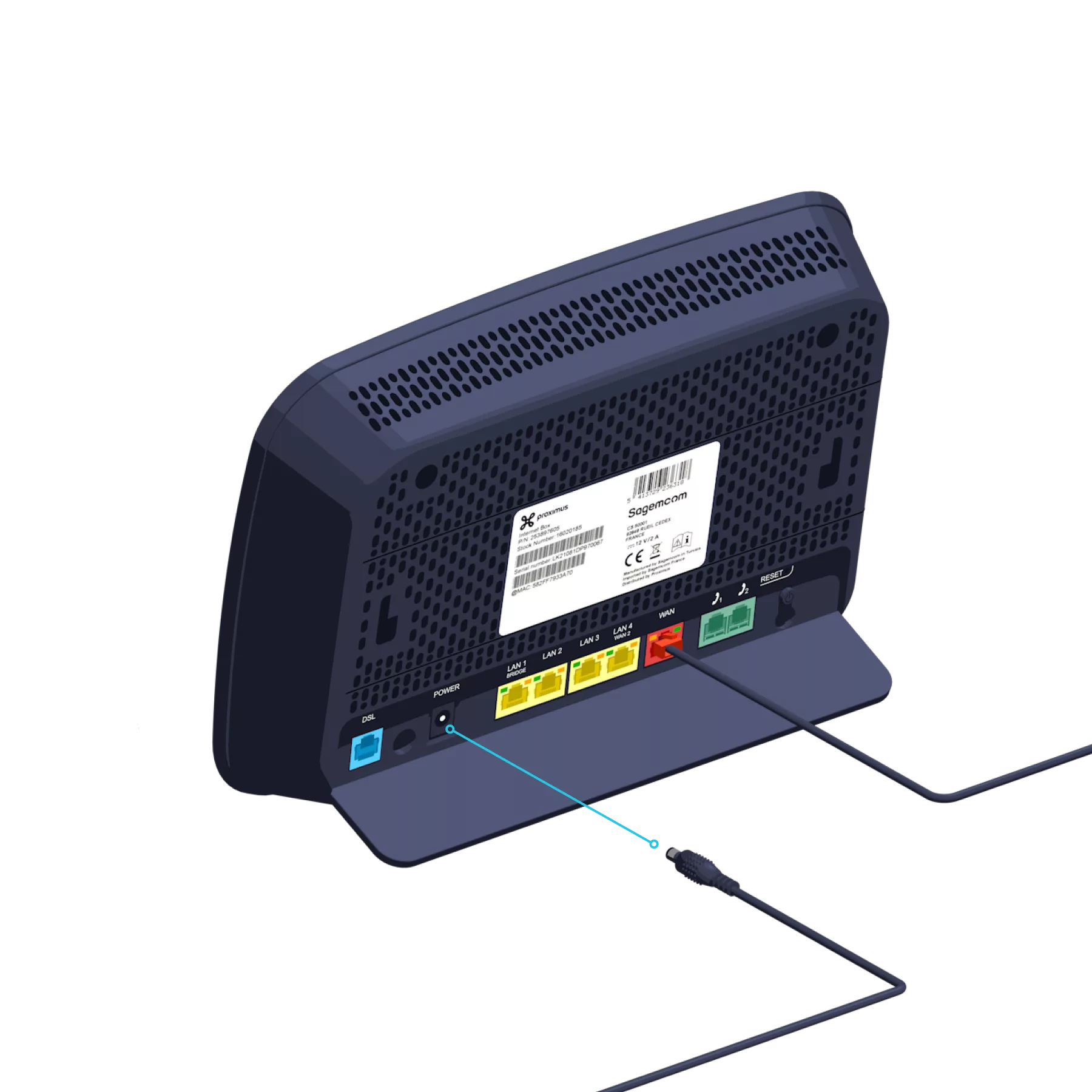
Verwenden Sie das Ethernet-Kabel. Schließen Sie es an den roten WAN-Anschluss auf der Rückseite der Internet Box und an den gelben Anschluss des Glasfasermodems an.
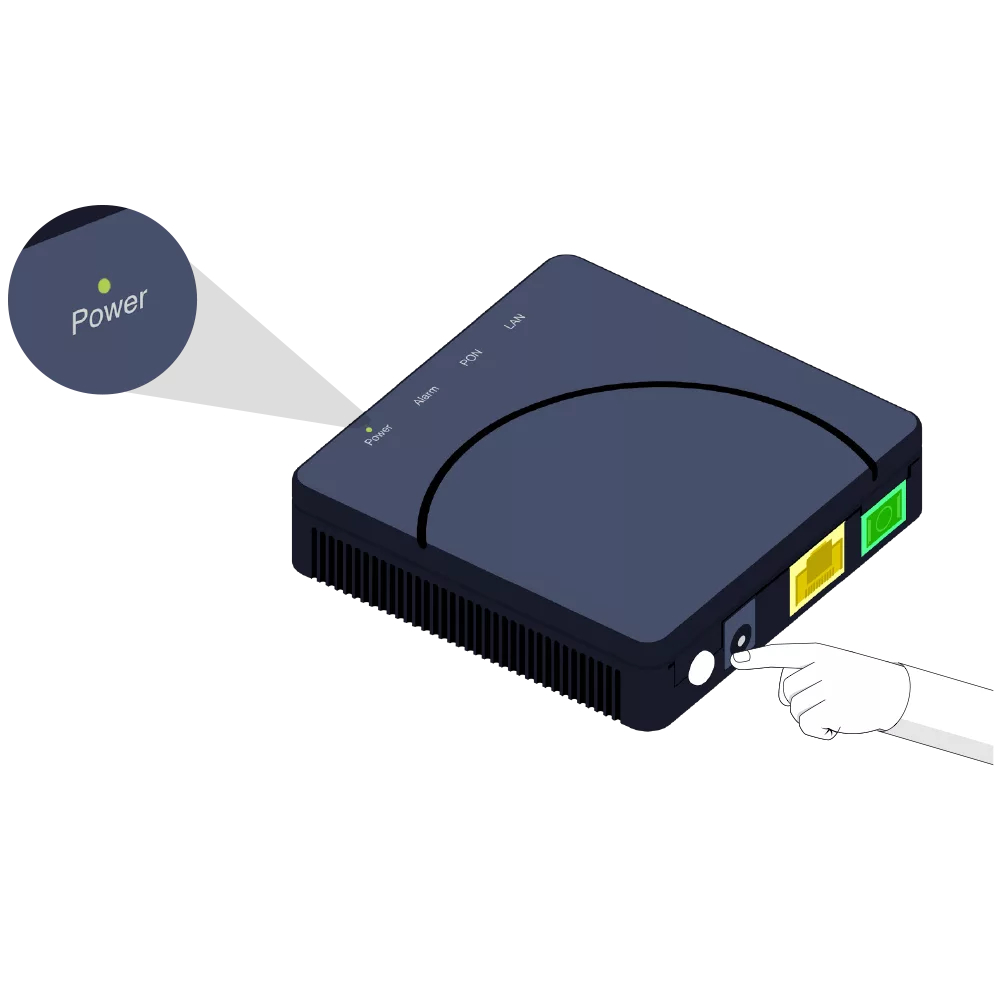
Überprüfen Sie, ob die Power-Anzeige leuchtet. Ist dies nicht der Fall, drücken Sie die ON-Taste, um das Gerät einzuschalten.

Schritt 3

Die Internet Box einschalten

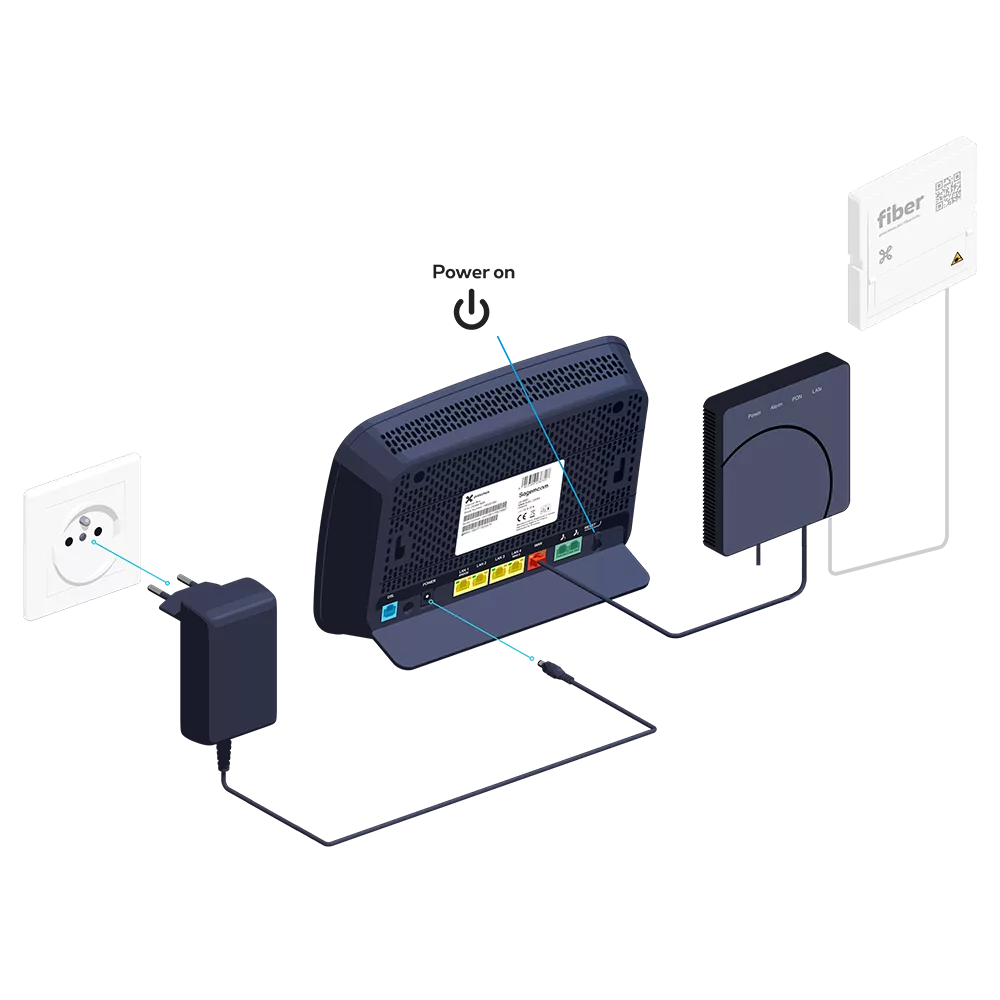
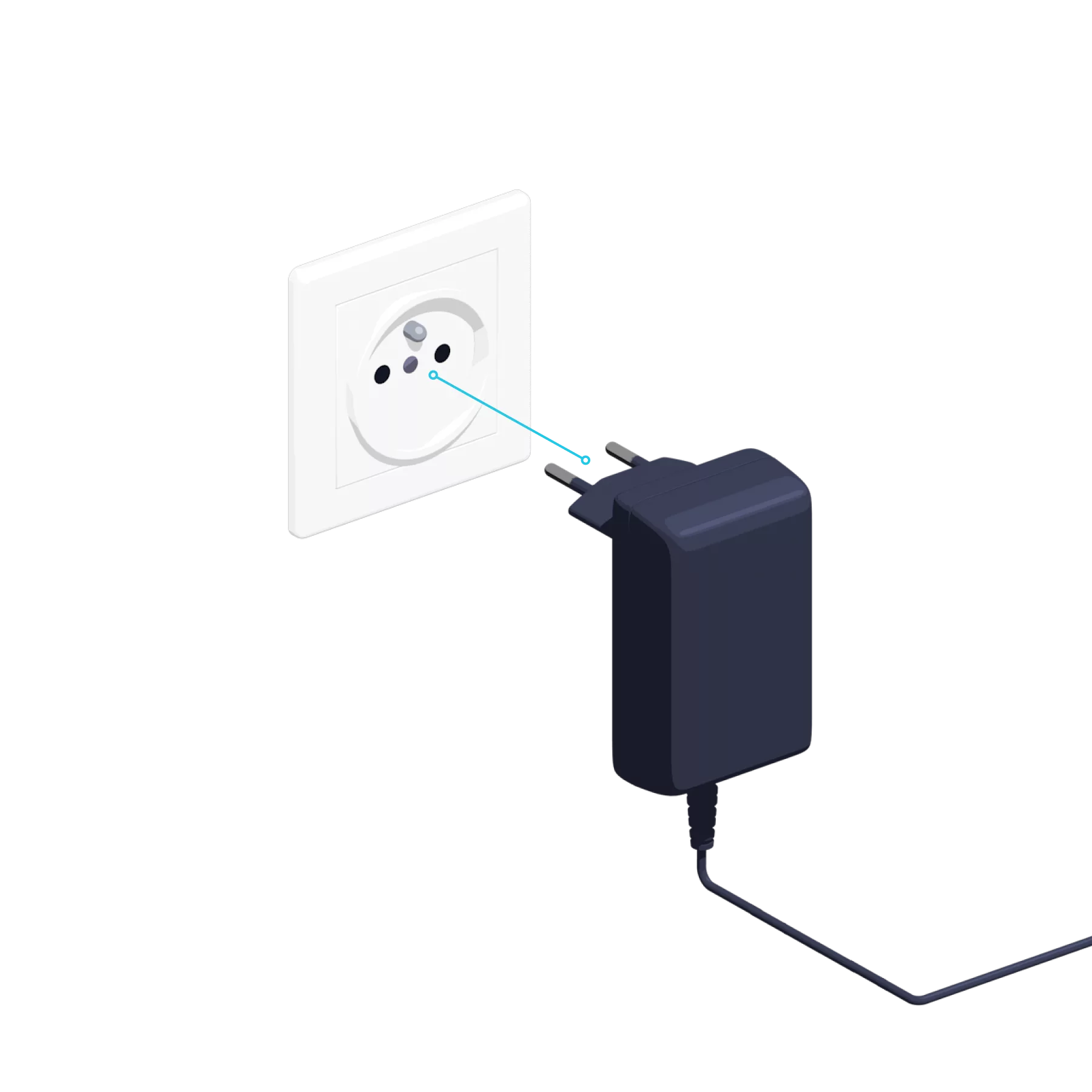
Schließen Sie das Netzkabel an Ihre Internet Box und an eine Steckdose an.
Der Schalter befindet sich in der gedrückten Position.
Die blaue Internet-Anzeigeleuchte an der Vorderseite leuchtet auf.
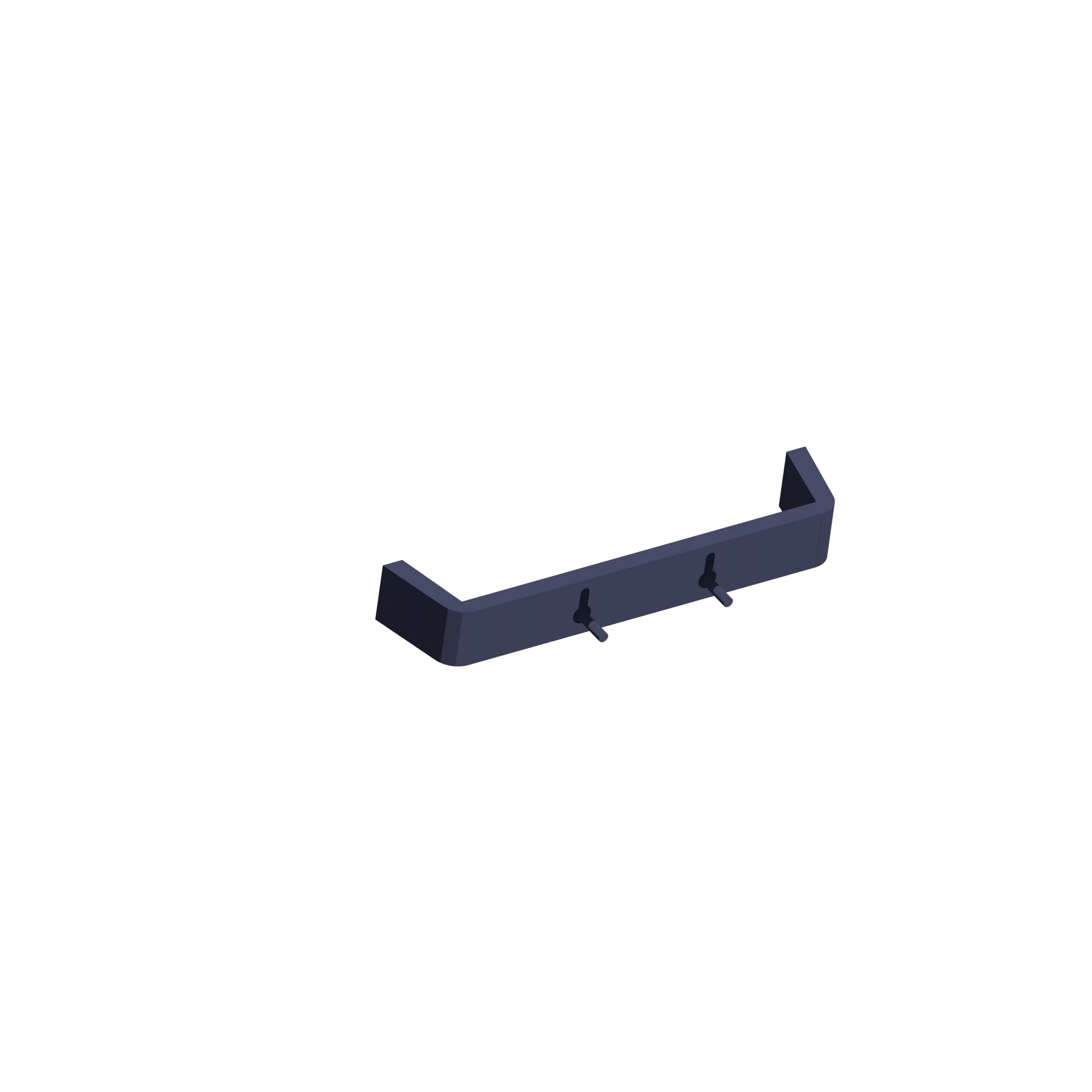
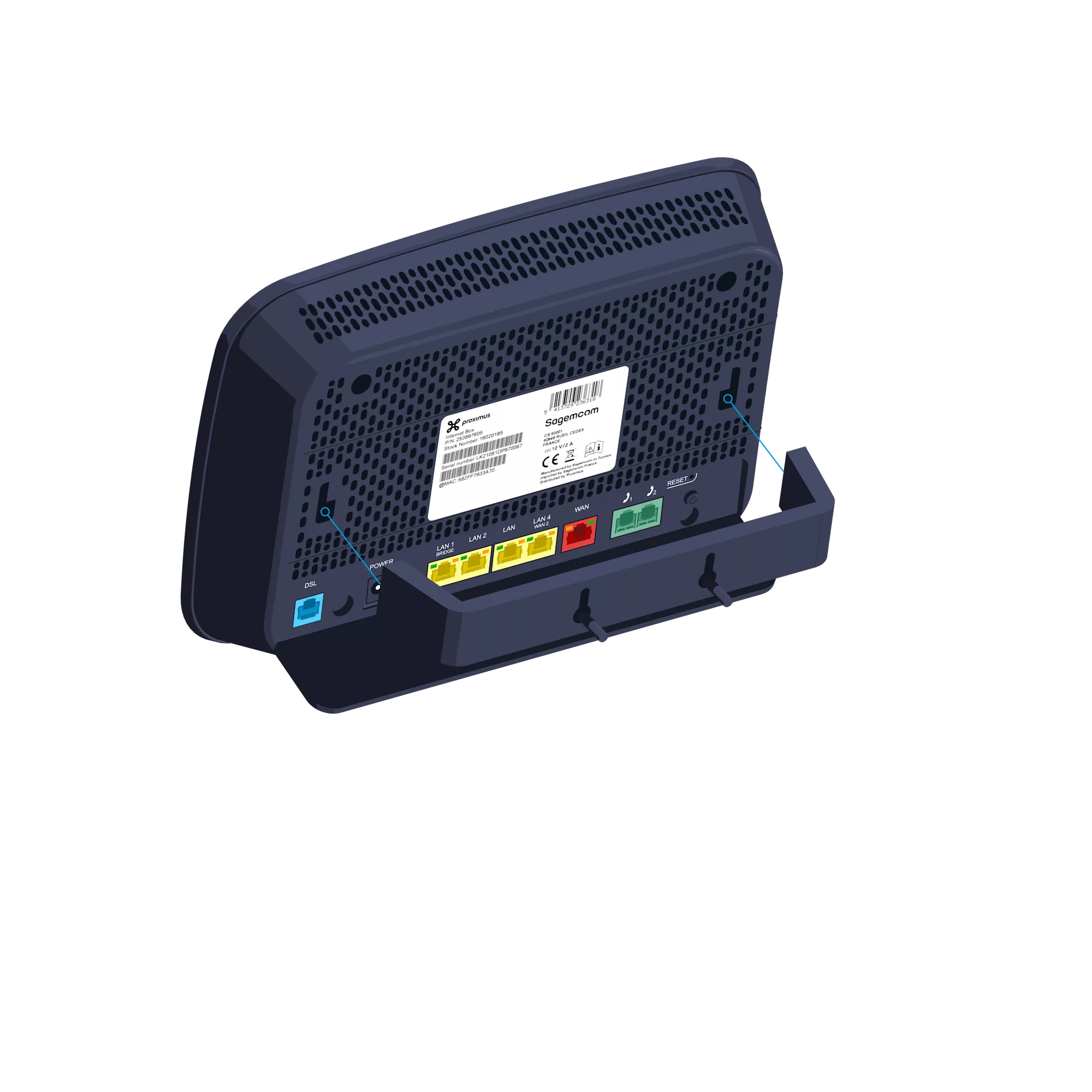
  • Schrauben Sie die Halterung an die Wand.
  • Befestigen Sie anschließend die Internet Box daran.
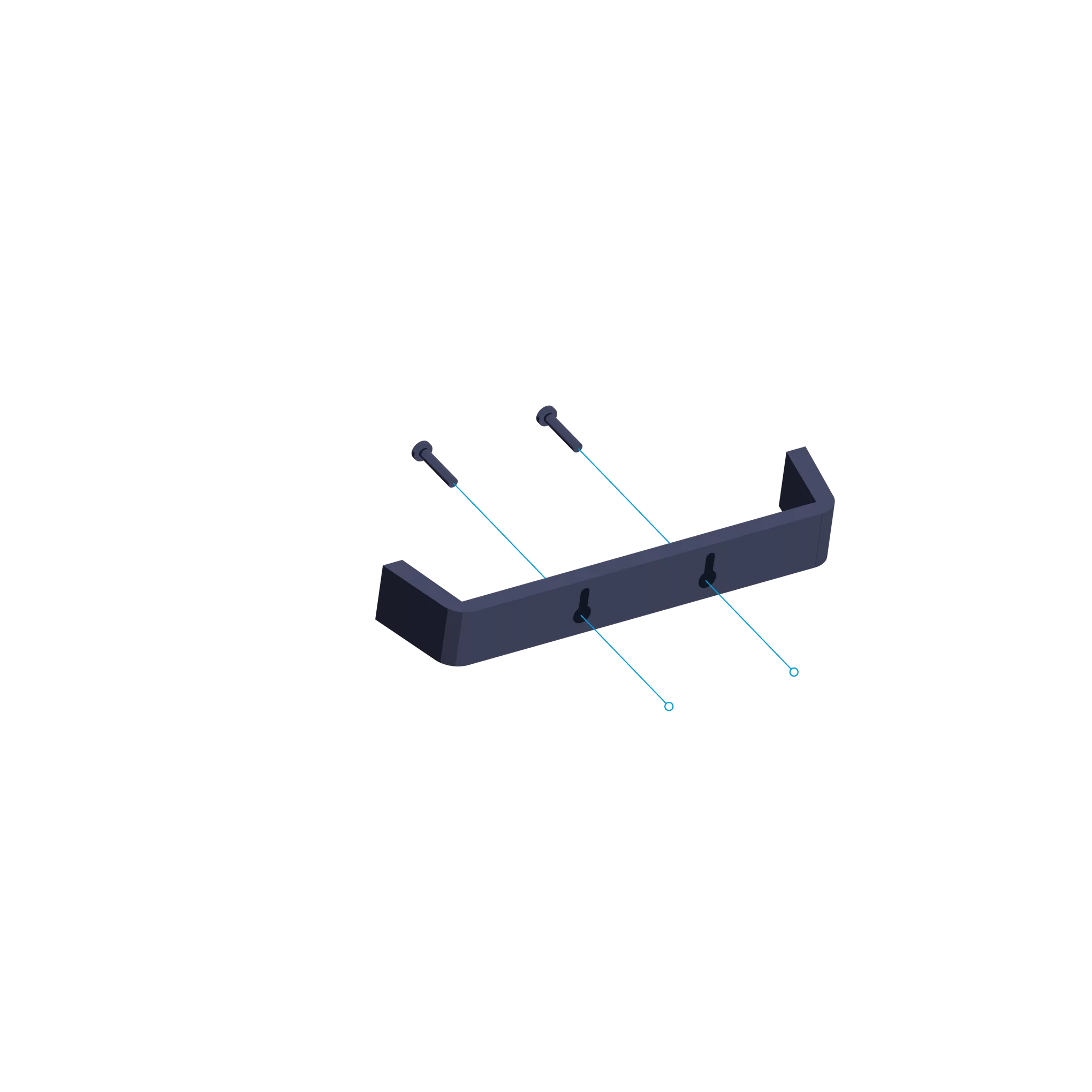
Diese Wandhalterung ist kostenlos über unseren Kundenservice unter der Nummer 0800 44 800 erhältlich.

Schritt 4

Konfiguration und automatische Updates der Internet Box

Die Konfiguration kann einige Minuten dauern.
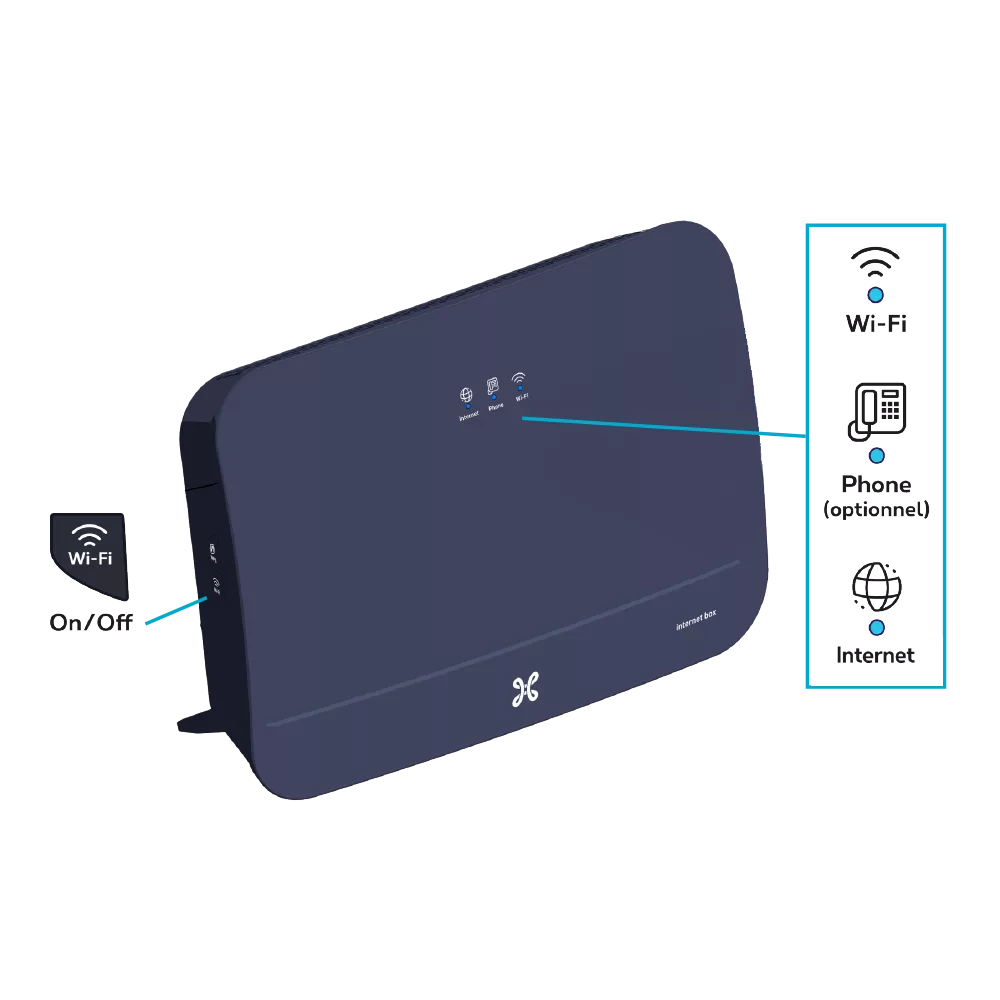
Sobald die unten aufgeführten Anzeigeleuchten aufleuchten, können Sie mit der Installation Ihrer TV Box, Ihres Computers oder anderer Geräte fortfahren.
Die Anzeigeleuchten „Phone“ und „Wi-Fi“ leuchten auf, wenn diese Dienste verfügbar sind.
  • Blau (dauerhaft): Es besteht eine Internetverbindung.

  • Aus: Die Internet Box ist ausgeschaltet.

  • Rot: Es liegt eine Störung vor. Bitte starten Sie die Internet Box neu. Oder schließen Sie das Kabel an einen anderen Anschluss der Internet Box an und starten Sie das Gerät über die POWER-Taste (OFF/ON) neu.

  • Blau (dauerhaft): Der Telefondienst ist korrekt konfiguriert.

  • Weiß (blinkend): Der Telefondienst ist vorübergehend nicht verfügbar.

  • Türkis (blinkend): Der Telefonhörer ist abgenommen.

  • Türkis (dauerhaft): Ein Gespräch ist im Gange.

  • Aus: In der Internet Box ist kein Telefondienst konfiguriert.

  • Rot: Der Telefondienst funktioniert nicht ordnungsgemäß. Bitte starten Sie die Internet Box neu.
  • Blau (dauerhaft): Die Wi-Fi-Verbindung ist hergestellt.

  • Weiß (blinkend): Zeigt an, dass eine WPS-Synchronisierung mit einem anderen Wi-Fi-Gerät möglich ist (max. 2 Minuten).

  • Weiß (dauerhaft): Die WPS-Konfiguration war erfolgreich.

  • Aus: Wi-Fi ist ausgeschaltet.

  • Rot: Das Wi-Fi funktioniert nicht ordnungsgemäß. Bitte starten Sie die Internet Box neu.


War diese Anleitung hilfreich?

Vielen Dank für Ihr Feedback!

Haben Sie Vorschläge für uns? Was hat Ihnen gefallen?

Das tut uns leid!
Ihre Meinung ist uns wichtig!

Wonach suchen Sie?

Ihr Feedback wurde an unsere Teams weitergeleitet.